關於工具箱內所有工具的通用設定的描述,參見在工具設定對話框中工作。
如何建立和編輯屋頂的常規訊息,參見屋頂。
更多關於“屋頂工具設定”的“結構分析參數”面板的訊息:
樞軸偏移:在此輸入屋頂的始位樓層軸線的偏移量。
始位樓層
參見始位樓層。
屋頂樞軸高度在物理上被鏈接到其始位樓層。如果您稍後修改了始位樓層的位置 (例如,重新定義地板層高),屋頂將修改其位置。
絕對的樞軸標高 [到專案零點]:在此輸入樞軸標高值,從參考層開始測量(預設情況下,參考層是專案零點)。如果需要,點擊彈出箭頭以變更參考層。
注意:參考層在選項>專案個性設定>層高和專案正北方向中定義。
屋頂結構:點擊這些圖標中的一個來定義作為基礎或複合的屋頂,然後選擇一個反映其結構屬性的屬性:
•對於一個基礎 屋頂:使用彈出式對話框來選擇其建築材料。
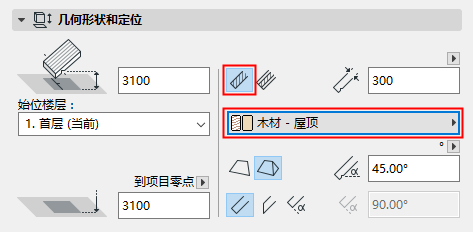
–屋頂厚度:輸入屋頂板的厚度值,與屋頂面垂直或豎直測量。點擊彈出的箭頭來選擇測量屋頂厚度的方法。

注意:複合屋頂的厚度是在選項 > 元素屬性 > 複合結構中設定的個體複合層的總值。如果您建立一個複合屋頂,厚度區域在此是不可編輯的。
•對於一個 複合 屋頂:使用彈出是對話框來選擇其複合結構。
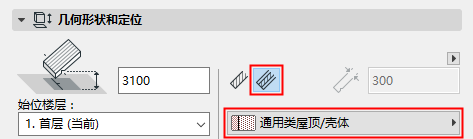
注意:這個彈出視窗列出了“結合使用”設定中包括了屋頂元素的複合結構:參見“使用”--定義複合材料的可用性
屋頂幾何方法:在建立屋頂前定義預設設定時,選擇單平面或多平面屋頂幾何形狀。
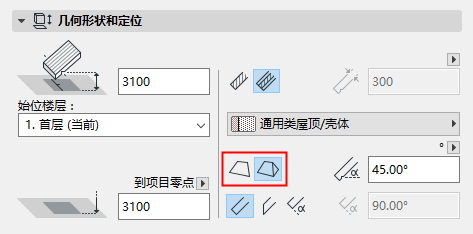
如果在這裡選擇多平面,就啟動屋頂設定的多平面幾何形狀面板。
參見屋頂多平面幾何形狀面板。
屋頂傾斜度:輸入屋頂傾斜度的值。
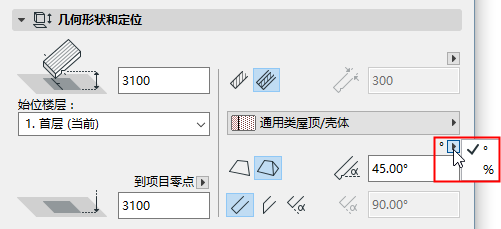
注意:傾斜度可以用度、百分比,或(如果您使用英制單位)水平運行的屋頂每上升12英尺或12英寸的數量來測量。點擊緊挨著屋頂傾斜度字段的箭頭圖標以顯示這些單位的選擇。
如果屋頂設定引用多平面屋頂,則在設定獨立屋頂層的傾斜度時,也使用這裡設定的傾斜度單位(參見)。
參見屋頂多平面幾何形狀面板。
典型的屋頂傾斜度是正數,但在屋頂“翻轉”的情況中也可以是負值:其屋頂平面將向下傾斜。
邊緣角度:對所有屋頂邊緣選擇一個角度 (垂線,垂直,自定義) 。
•如果您選擇自定義,在右側區域中輸入一個期望的值。
注意:您可以對任何單一邊緣設定不同的自定義邊緣角度。如果您已經這樣做了,一個黃色的“自定義”圖標將出現在屋頂設定中邊緣類型設定控制項的旁邊。
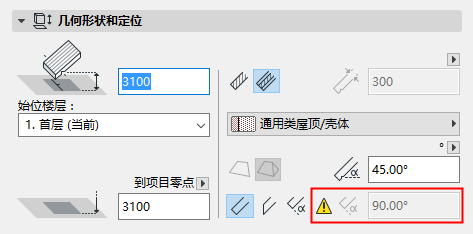
見 在平面圖上為單坡屋頂及其天窗使用符號顯示(如同在Archicad 14和以前的版本中)。
覆蓋填充
參見分配覆蓋填充。
此面板控制屋頂的3D顯示。
覆蓋表面:如果您希望覆蓋分配給該元素的表面(在其建築材料中),點擊任何或所有三個彈出式對話框的開關按鈕。您可以覆蓋屋頂的頂部或底部,和/或所有屋頂邊緣的表面。
注意:如果是向量圖案填充的頂部表面覆蓋,也可以用作屋頂的覆蓋填充(勾選屋頂設定的平面圖和剖面面板的“使用表面中的填充”複選框)。
而且,如果覆蓋填充有一個自定義的填充原點(通過鏈接到填充原點選項),3D模型也將反映該填充方向。
對於一個複合屋頂,“頂部”表面在複合層設定的複合層中首先被列出。
點擊 鏈 圖標對選擇元素的所有部分分配表面。取消選定鏈圖標將恢復您對元素每個部分初始設定的表面。
注意:當所有表面使用覆蓋時,鏈圖標可用。
如果您自定義了任何屋頂的 邊界表面或頂部/底部表面 (在自定義邊設定或自定義平面設定對話框), 一個黃色的 “自定義”圖標將出現在屋頂設定中表面設定控制項的旁邊,表明一個或多個邊界表面已經從一般設定轉化。
參見自定義屋頂或屋頂洞口的邊緣。見 自定義屋頂平面。
自定義材質對齊:如果此消息被啟動,則表示當前所選的屋頂(已放置在專案中)已被分配了自定義3D 材質。在此情況下,重置材質按鈕將被啟動。點擊以恢復所選屋頂的原材質。
更多訊息,參見對齊3D紋理。
修剪的實體:使用這個控制項來定義屋頂修剪實體的幾何圖形。修剪的實體在將另一個元素修剪到此屋頂時,將按照這個幾何形狀剪切其它的元素。
•軸線向下
•輪廓向下
注意:要在工作(僅在3D視窗)的同時查看這些修剪主體,開啟視圖>螢幕視圖選項選單中的修剪主體。
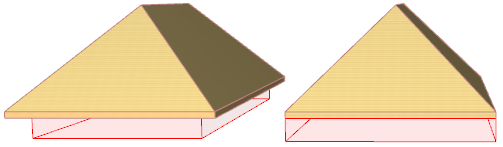
更多訊息,參見將元素修剪到屋頂或殼體。
只有在選擇了一個多平面屋頂,或者選定了屋頂預設設定的多平面幾何形狀方法(幾何形狀和定位面板)時,這個面板才會被啟動。
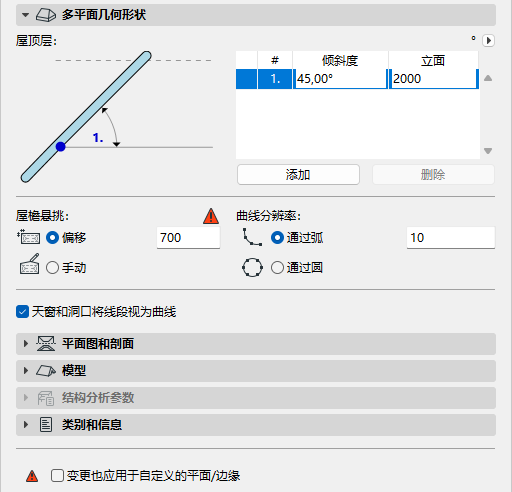
屋頂層:使用這些控制項,將一層或多層添加到一個多平面屋頂。
多平面屋頂預設是一層。
點擊添加以添加另一屋頂層。
•在表中按需調整屋頂層的傾斜度。
•立面引用新層的開始點:
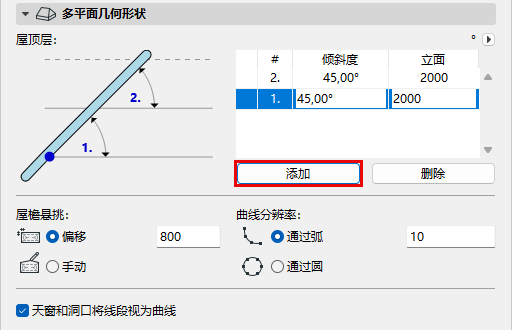
•偏移:輸入屋簷懸挑距樞軸多邊形的距離值, 這個值整體應用於屋頂。
在自定義屋頂平面對話框中,調整這個特定屋頂平面的值,
參見自定義屋頂平面。
如果這樣做,屋頂設定(整體應用於屋頂)的值雖然不變,但黃色的“自定義”圖標在屋頂設定的屋簷懸挑控制項旁邊出現,表示有一個或多個屋頂平面的屋簷懸挑值已從常規設定中發生變化。
如果以後更改屋頂設定中屋簷懸挑的“偏移”值,黃色的“自定義”圖標就改為紅色。這意味著屋頂的屋簷懸挑要改變:您想把這個變更也應用於自定義的懸挑平面嗎?如果這樣,勾選屋頂設定底部的複選框(變更也應用於自定義的平面/邊緣)。如果不勾選該複選框,自定義的屋簷偏移則保留所設定的方式。
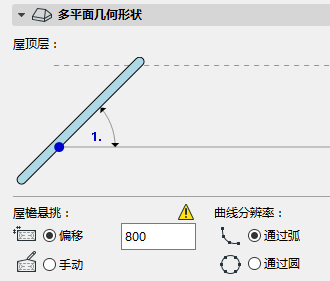
•手動:如果以圖形方式編輯屋頂輪廓,屋簷懸挑值控制項就改為“手動”
參見編輯屋頂輪廓。
點擊“偏移”並輸入屋簷懸挑的固定值,隨時可撤銷這些手動編輯。
選擇一個將屋頂彎曲平面分段的選項。
•通過弧:將彎曲平面分成給定的段數。
•通過圓:將完整的圓分成給定的段數,並將該幾何形狀應用於屋頂的彎曲平面。
見自定義屋頂平面。
參見在屋頂加塔。
天窗和洞口將線段視為曲線: 當具有彎曲樞軸線的屋頂平面改變其幾何形狀時,Archicad 可以通過以下兩種方式之一調整平面內的天窗或洞口:
•將天窗/洞口置於曲面上:這是預設設定,帶有在屋頂設定的多平面幾何形狀面板中啟用的複選框。調整天窗/洞口的幾何形狀,使其貼合彎曲表面。
•將天窗/洞口置於平面上:如果不勾選複選框,Archicad將調整天窗/洞口的幾何形狀,使其能夠嵌合在屋頂平面上。