Conexão MCP Pública
Este recurso permite conectar sua ferramenta de IA para desktop, como o Claude Desktop ou o Cursor, ao Archicad. Ao conectar sua ferramenta de IA ao Archicad, você permite que ela gerencie e edite seu projeto no Archicad por meio do MCP Server — de forma semelhante a como o AI Assistant funciona nativamente no Archicad.
Requisitos
- Um plano de assinatura do Archicad que ofereça suporte à Conexão MCP Públic — por exemplo, Archicad Collaborate ou Archicad Max.
- Uma ferramenta de IA para desktop funciona localmente e permite a conexão a um servidor MCP local de terceiros — sua ferramenta de IA poderá confirmar isso.
Fluxo de trabalho geral para estabelecer a conexão
Para conectar o Archicad à sua ferramenta de IA, você precisará criar uma conexão. Sua ferramenta de IA estabelecerá essa conexão utilizando as informações que você pode obter no Archicad e fornecer à ela. Esse procedimento precisa ser realizado apenas uma vez para cada ferramenta de IA.
- Na sua ferramenta de IA, você pode perguntar: “Você pode me explicar como conectar um Servidor MCP local? Tenho uma linha de comando e um argumento fornecidos pelo aplicativo para estabelecer essa conexão.”
- Após receber as instruções da sua ferramenta de IA sobre o método de conexão, acesse o Archicad para obter as informações necessárias.
- No Archicad, abra a caixa de diálogo ‘Conexão com Ferramenta de IA Desktop’ (menu Opções):
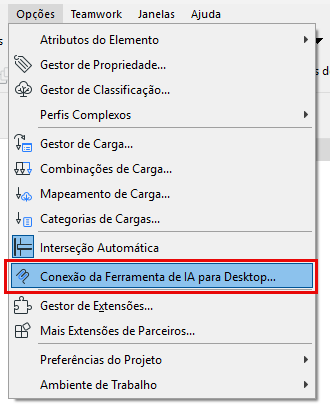
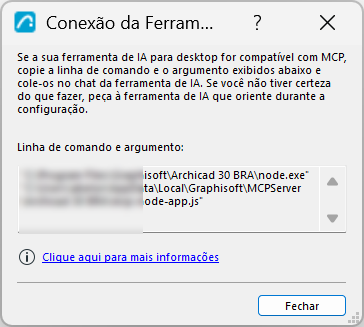
- Copie o texto da “linha de comando e argumento” exibido nesta caixa de diálogo do Archicad.
- Retorne à sua ferramenta de IA e cole esse texto no local indicado por ela (geralmente na própria interface de chat).
- Sua ferramenta de IA poderá precisar saber o tipo de servidor. Nesse caso, use ‘stdio’.
- Sua ferramenta de IA estabelecerá a conexão usando as informações fornecidas acima.
- Pode ser necessário reiniciar sua ferramenta de IA.
- Você pode verificar a conexão fazendo a seguinte pergunta: ‘Quais projetos do Archicad estão abertos no momento?’ Se houver vários projetos abertos, sua ferramenta de IA listará todos eles.
- Uma vez conectado, você poderá começar a enviar prompts ao MCP do Archicad.
Para saber mais sobre as ferramentas do MCP do Archicad e acessar exemplos de prompts, consulte: Ferramentas MCP suportadas
Exemplos de configurações
Claude Desktop
- Abra o arquivo de configuração em Arquivo > Configurações > Desenvolvedor > Editar Configuração. Isso permitirá localizar o arquivo claude_desktop_config.json, que deverá ser aberto em um editor de texto.
- Adicione à seção mcpServers os parâmetros command e args obtidos no Archicad ao clicar no comando Conexão com Ferramenta de IA para Desktop.
- Salve as alterações no arquivo de configuração e reinicie o aplicativo Claude Desktop. Por favor, observe que fechar a janela principal do Claude não encerra o aplicativo. Para sair, use Arquivo > Sair.
- Reinicie o Claude e teste a conexão do servidor MCP usando o seguinte prompt: ‘Informe quais instâncias do Archicad estão em execução’.
O local do arquivo de configuração varia de acordo com o computador; aqui está um exemplo:
Exemplo no WindowsC:\Users\<seu_usuario>\AppData\Local\Packages\Claude_pzs8sxrjxfjjc\LocalCache\Roaming\Claude \ claude_desktop_config.json
 "mcpServers": {
    "Archicad Public MCP Server": {
      "command": "C:\\Program Files\\Graphisoft\\Archicad 30\\node.exe",
      "args": [
        "C:\\Users\\<your_user>\\AppData\\Local\\Graphisoft\\MCPServer\\Archicad 30 INT\\mcp-node-app.js"
      ]
    }
}/Users/<seu_usuario>/Library/Application Support/Claude-3p/claude_desktop_config.json
  "mcpServers": {
    "Archicad Public MCP Server": {
      "command": "/Applications/Graphisoft/Archicad 30/Archicad 30.app/Contents/Frameworks/node",
      "args": [
        "/Users/<your_user>/Library/Application Support/Graphisoft/MCPServer/Archicad 30 INT/mcp-node-app.js"
      ]
    }
  }
Cursor
- Acesse o menu Personalizar e selecione a aba MCPs.
- Clique em Novo Servidor MCP (MCP Server). Isso abrirá o arquivo mcp.json, no qual deverão ser adicionados à seção servers os parâmetros command e args obtidos do Archicad clicando no comando Conexão com Ferramenta de IA Desktop, disponível no menu Opções.
{
  "servers": {
    "Archicad Public MCP Server": {
      "type": "stdio",
      "command": "C:\\Program Files\\Graphisoft\\Archicad 30\\node.exe",
      "args": [
        "C:\\Users\\<your_user>\\AppData\\Local\\Graphisoft\\MCPServer\\Archicad 30 INT\\mcp-node-app.js"
      ]
    }
  }
}{
"servers": {
"Archicad Public MCP Server": {
"type": "stdio",
"command": "/Applications/Graphisoft/Archicad 30/Archicad 30.app/Contents/Frameworks/node",
"args": [
"/Users/<your_user>/Library/Application Support/Graphisoft/MCPServer/Archicad 30 INT/mcp-node-app.js"
]
}
}
}ChatGPT desktop
- No aplicativo ChatGPT desktop, vá para Configurações > Plugins > Adicionar > Adicionar servidor MCP.
- Será exibido a opção Conectar a um MCP personalizado. Informe os seguintes dados:
- Nome: Archicad Public MCP Server
- Tipo: STDIO
- Comando para iniciar: Caminho completo para o executável do node, copiado da caixa de diálogo Conexão com Ferramenta de IA Desktop do Archicad
- Argumentos: Caminho completo para o arquivo mcp-node-app.js, copiado da caixa de diálogo Conexão com Ferramenta de IA para Desktop do Archicad
- Salve as alterações e reinicie o aplicativo ChatGPT para desktop.
- Teste a conexão com o servidor MCP utilizando o prompt 'Informe quais instâncias do Archicad estão em execução'.
VS Code
- Crie um arquivo mcp.json na sua pasta .vscode com o seguinte conteúdo.
- O valor dos parâmetros command e args são obtidos na caixa de diálogo Conexão com Ferramenta de IA para Desktop do Archicad.
- Inicie este servidor mcp.
- Teste a conexão com o servidor MCP utilizando o prompt ‘Informe quais instâncias do Archicad estão em execução’.
{
  "servers": {
    "Archicad Public MCP Server": {
      "type": "stdio",
      "command": "C:\\Program Files\\Graphisoft\\Archicad 30\\node.exe",
      "args": [
        "C:\\Users\\<your_user>\\AppData\\Local\\Graphisoft\\MCPServer\\Archicad 30 INT\\mcp-node-app.js"
      ]
    }
  }
}{
"servers": {
"Archicad Public MCP Server": {
"type": "stdio",
"command": "/Applications/Graphisoft/Archicad 30/Archicad 30.app/Contents/Frameworks/node",
"args": [
"/Users/<your_user>/Library/Application Support/Graphisoft/MCPServer/Archicad 30 INT/mcp-node-app.js"
]
}
}
}