Paletas de Contexto
Use a paleta de contexto ao editar elemento em tempo real: a paleta de contexto sempre exibirá os comandos de edição relevantes que você precisa para esse elemento em particular.
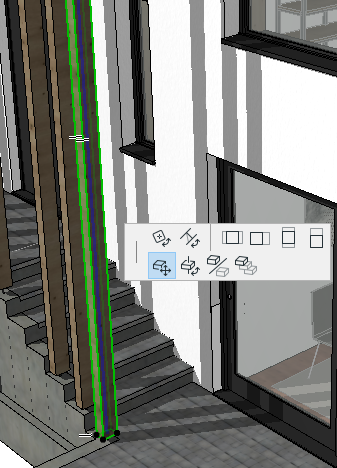
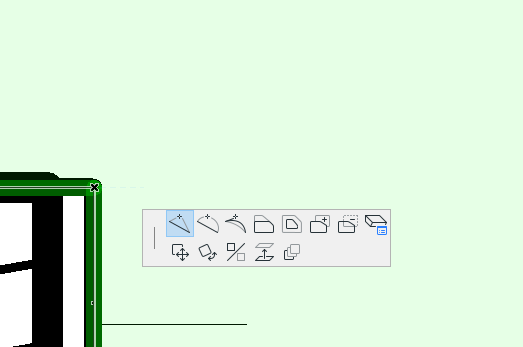
Para acessar a paleta de contexto, faça o seguinte:
- Selecione o elemento
- Mova seu cursor sobre uma borda editável, nó ou superfície
- Clique para ver a paleta de contexto
- Clique no comando que você precisa.
As vezes, uma paleta de contexto aparece durante a entrada (como na entrada de uma polilinha)
Os comandos da paleta de contexto variam dependendo das seguintes situações:
- Do elemento selecionado
- Do tipo de seleção (borda, nó ou superfície)
- Da janela (por exemplo, 3D vs. Planta)
Use os atalhos "P" e Shift+P (Opt+P) para mover para o ícone seguinte/anterior
Não é possível personalizar o conteúdo de uma paleta de contexto.
Você pode mudar de ideias e selecionar outra função da paleta, desde que não tenha concluído a operação.
A paleta é automaticamente fechada quando a operação é concluída.
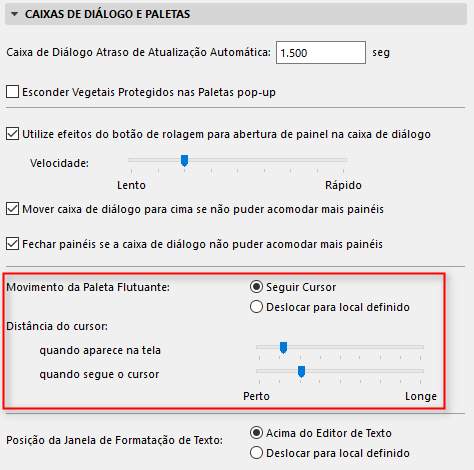
Movimento da Paleta Flutuante
A paleta flutuante pode, em função da opção de movimento definida, seguir o cursor por toda a tela, ou ser colocada em um local definido.
Defina estas preferências em Opções > Ambiente de Trabalho > Caixas de Diálogo e Paletas.
Consulte Caixas de Diálogo e Paletas.