Adicionar Biblioteca BIMcloud
Uma vez carregada para um BIMcloud, uma biblioteca pode ser adicionada a qualquer projeto, seja solo ou Teamwork.
Para mais informações sobre o carregamento para o servidor, consulte Carregar uma Biblioteca para um BIMcloud.
Você poderá acessar a bibliotecas no BIMcloud, mesmo que esteja trabalhando atualmente em um projeto solo, desde que possua um nome de usuário válido e uma senha que permitam acessar o servidor.
Para adicionar uma Biblioteca do BIMcloud ao seu projeto, proceda do seguinte modo:
- Abra o Gestor da Biblioteca (Arquivo > Bibliotecas e Objetos > Gestor da Biblioteca).
- A partir da página da aba Bibliotecas no Projeto, clique em Adicionar Biblioteca BIMclouda partir do botão Adicionar da lista pop-up.
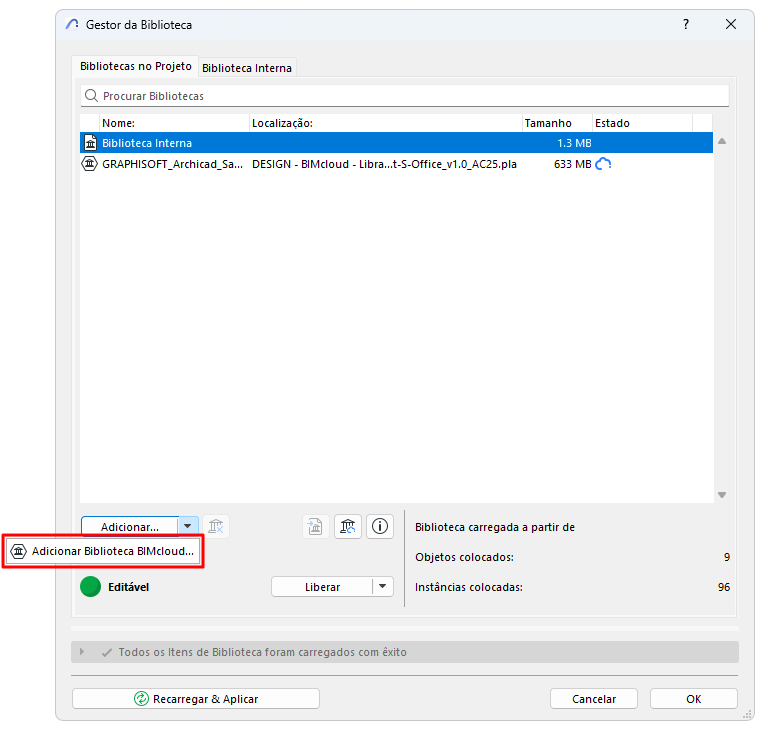
Nota para Usuários Teamwork: Para acessar os comandos Adicionar, você deve primeiro Reservar a Lista de Biblioteca na página da aba Biblioteca no Projeto.
- A caixa de diálogo Escolher Bibliotecas do BIMcloud aparece.
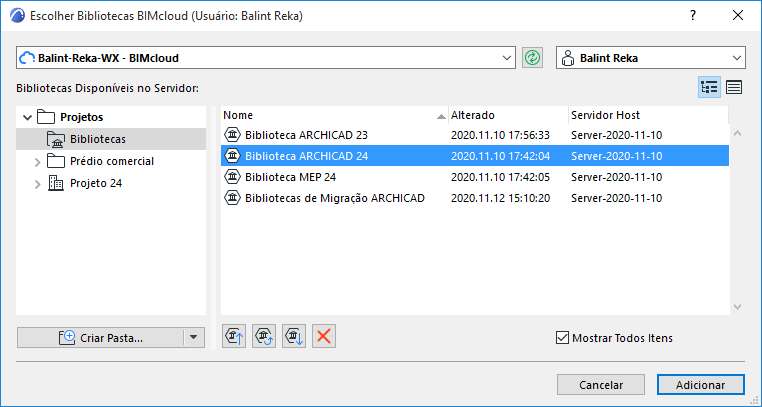
- Faça login no BIMcloud, se necessário.
Consulte Login no BIMcloud.
- Selecione uma biblioteca e clique em Adicionar.
A biblioteca aparece agora na pasta Bibliotecas do BIMcloud do Gestor da Biblioteca.
- No Gestor da Biblioteca, clique em OK para recarregar as bibliotecas do projeto e feche o Gestor da Biblioteca.
Como alternativa, você pode recarregar as bibliotecas sem fechar o Gestor de Biblioteca: clique em Recarregar e Aplicar.
ConsulteGestor de bibliotecas BIMcloud para obter informações sobre como gerenciar as bibliotecas carregadas.
Sincronizando com a Biblioteca do Servidor
- Quando adiciona uma biblioteca, é criada uma cópia local da biblioteca na sua máquina (independentemente de estar, ou não, trabalhando individualmente ou no modo Teamwork).
- Se você estiver trabalhando no modo Teamwork, esta cópia é sincronizada com os dados do servidor de cada vez que Envia ou Recebe alterações.
- Se você estiver trabalhando em um arquivo solo, esta cópia será atualizada a cada vez que você clica em Recarregar e Aplicar no Gestor da Biblioteca. Este recarregamento também ocorre, caso tenha efetuado modificações no Gestor da Biblioteca; em seguida, clique em OK para fechar o Gestor da Biblioteca.Nota: o sistema operacional de Windows tem um limite 260 no número de caracteres que o nome do caminho da biblioteca pode possuir. Consequentemente, pode aparecer-lhe um aviso de que o programa não é capaz de gravar uma cópia local da biblioteca do BIMcloud, porque o caminho da biblioteca é muito longo.
Para mais detalhes, consulte Caminho da Biblioteca Muito Longo.
Consulte também Bibliotecas em Teamwork.