Editar Definições de Um ou Mais Favoritos
Use este fluxo de trabalho para ajustar as definições particulares em vários favoritos (por exemplo, adicionar a mesma definição de nova Propriedade para todas as suas Paredes Favoritas de uma só vez). Este fluxo de trabalho está disponível apenas usando a Paleta Favoritos.
- Na Paleta Favoritos, selecione um ou mais Favoritos, do mesmo Tipo de Ferramentas.
- No menu de contexto, clique em Editar.
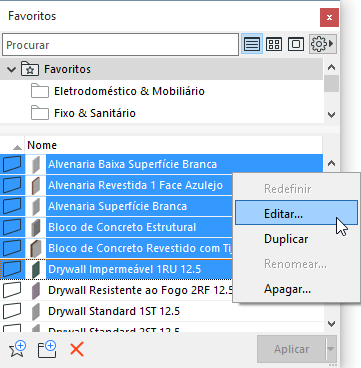
- A caixa de diálogo Definições de Ferramenta abre. Em caso de multi-seleção, as definições do último elemento selecionado são mostradas.)
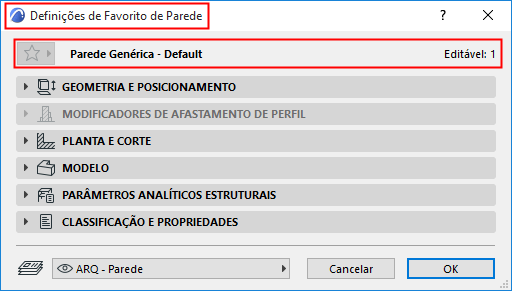
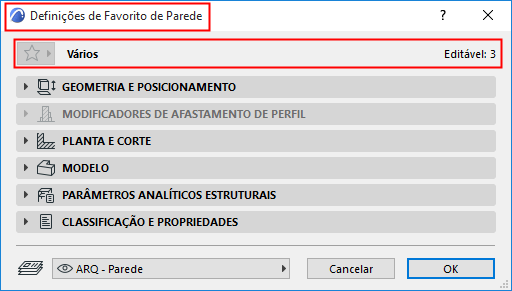
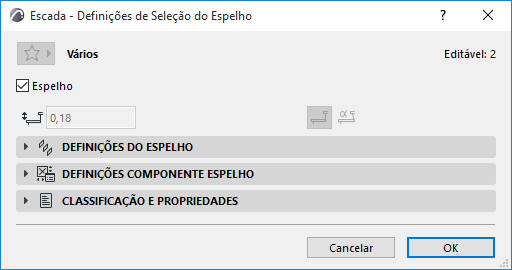
Observe que a caixa de diálogo é chamada, por exemplo, “Definições Favoritas de Parede”, e mostra o nome (“Vários” se múltiplos) e o número dos Favoritos a serem editados.
Ao editar um favorito de um Item da Biblioteca, o nome do Favorito (“Vários” se múltiplos) é seguido pelo nome do seu Item da Biblioteca entre parênteses (ou do último selecionado Item da Biblioteca selecionado, em caso de multi-seleção).
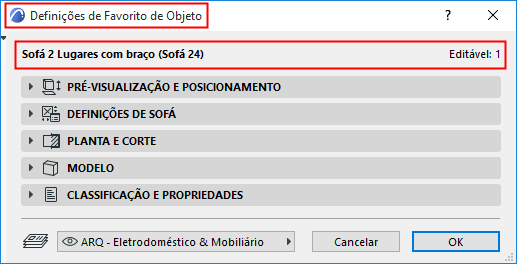
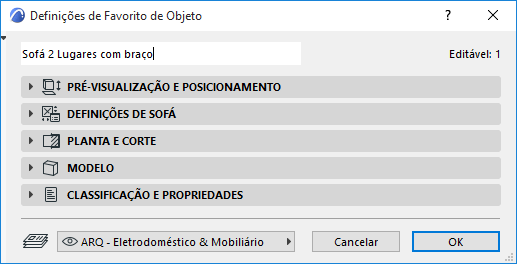
Ao editar um único Favorito, você pode editar seu nome simplesmente clicando nele e digitando no campo:
- Ajuste as definições, conforme necessário, e clique em OK: os favoritos são então redefinidos em conformidade. Apenas as modificadas ou as novas Definições ajustadas são alteradas, para cada Favorita no conjunto selecionado.
Para mais informações, consulte Favoritos.