Importar/Exportar Favoritos
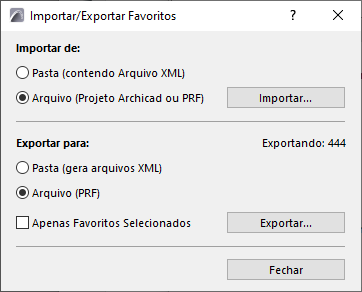
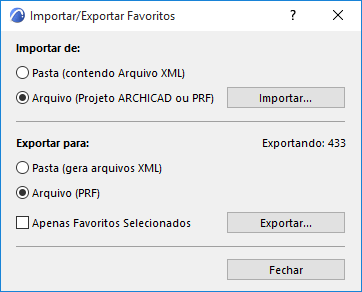
Use a caixa de diálogo Importar/Exportar Favoritos, disponible a partir do pop-up Definições Adicionais da Paleta Favoritos.
Importando Favoritos
- Se você escolher Pasta: procure uma pasta que contenha um arquivo Favorito XML.
- Se você escolher Arquivo: procure o arquivo PRF Favoritos ou qualquer projeto (projeto PLN Solo, arquivo PLA ou template TPL) para importar seus Favoritos.
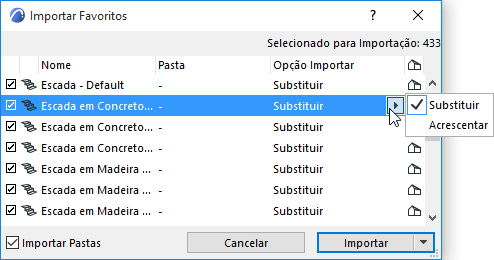
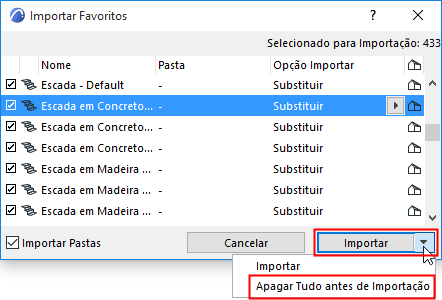
A caixa de diálogo Importar Favoritos aparece.
Para mais informações, consulte Favoritos.
- Para qualquer Favorito você não deseje importar, desmarque a caixa à esquerda. O número “Selecionado para Importar” mostrado no canto superior direito, é atualizado em conformidade.
- Os Favoritos importados são comparados (com base no nome do Favorito) com a lista do projeto hospedeiro dos Favoritos.
- Se o Favorito importado não existe no projeto ainda, este será acrescentado à lista de Favoritos do projeto.
- Se um nome de Favorito importado já existir no projeto, um ícone de uma casa aparecerá no fim da linha. Você pode Substituir o Favorito existente pelo Favorito Importado, ou Acrescentar o Favorito importado nos Favoritos de projeto: neste caso, o Favorito acrescentado recebe uma extensão para o nome.
- Selecione vários Favoritos para marcar/desmarcar ou Substituir/Acrescentar simultaneamente.
- importar Pastas: Marcada por padrão. Se você desmarcar, então, o processo de importação irá ignorar qualquer hierarquia de pastas dentro do arquivo importado, e os Favoritos importados simplesmente serão adicionados ao topo da lista de Favoritos do projeto.
Clique em Importar.
- Apagar Antes de importar...: Sob o botão Importar, escolha opcionalmente Apagar tudo antes da Importação para apagar todos os Favoritos e pastas no projeto hospedeiro antes de uma importação limpa de Favoritos (conforme selecionado na caixa de diálogo Importar Favoritos). Um aviso será exibido antes de ser apagado.
Exportando Favoritos
- Se você escolher Pasta: um arquivo XML separado será criado nesta pasta para cada favorito que você exportar
- Se você escolher Arquivo: um arquivo binário único será criado a partir dos Favoritos exportados
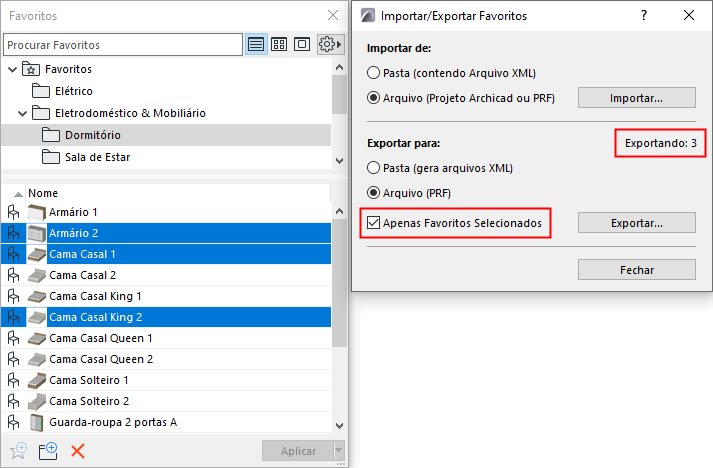
Marque apenas Favoritos Selecionados para limitar a exportação para os favoritos selecionados.