Categorias de Tramas
As três categorias de trama: Desenho, Vista ou Corte.
As Categorias de Tramas são usadas para:
- para definir quais tramas estão disponíveis nos pop-ups do seletor de Tramas
- escolher e criar Tramas à mão livre usando a Ferramenta Trama
- aplicar as Regras de Sobreposição Gráfica a determinadas categorias de Trama
- em critérios (p.ex. Pesquisar & Selecionar ou Mapa Interativo)
- no manuseio de Tramas de Corte exportadas (na exportação DXF)
Definir a Disponibilidade da Trama por Categoria (Trama de Desenho, Trama em Vista, Trama de Corte)
Use o Painel de Disponibilidade da caixa de diálogo Tramas para definir uma ou mais categorias para cada Trama.
Nem todas as Tramas de projeto estão disponíveis em cada pop-up de trama. Os pop-ups do seletor de Trama, localizados nas caixas de diálogo em toda a interface, contêm apenas as Tramas que pertencem a uma Categoria da Trama que faça sentido naquele contexto.
- Abra a caixa de diálogo Opções > Atributos do Elemento > Tramas.
- Selecione a(s) Trama(s) para editar.
- Ative um ou mais ícones Usar com para definir sua Categoria da Trama: Trama de Desenho, Trama em Vista, e/ou Trama de Corte.
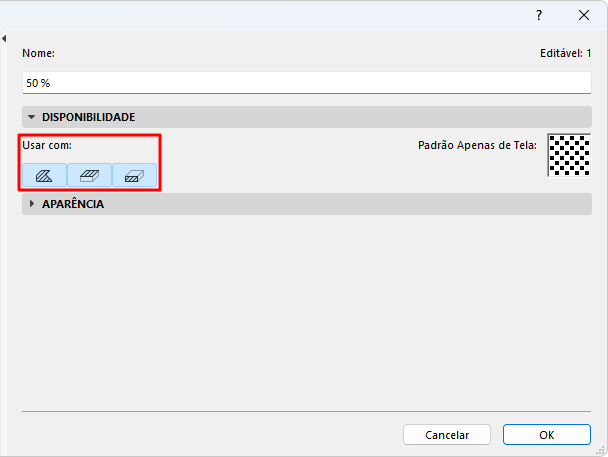
Tramas de Desenho
As tramas de desenho são desenhadas à mão, utilizando a Ferramenta Trama.
Tramas em Vista
Um tipo de Trama na categoria “em Vista” está disponível em:
- Diálogos Definições dos elementos das Ferramenta que podem usar uma trama em vista
- Painel Primeiro Plano da Trama em Vista na caixa de diálogo Superfícies
- Sobrepor Tramas em Vista nas Sobreposições Gráficas
Tramas de Corte
Um tipo de Trama na categoria “de Corte” está disponível em
- Caixa de Diálogo de Materiais de Construção
- Diálogo de definições dos elementos GDL (que usam tramas de corte)
- Sobrepor Tramas de Corte nas Regras de Sobreposição Gráfica
Nota:
- As Tramas dos elementos definidos como “Trama de Corte” podem ser opcionalmente colocadas em seu próprio vegetal durante a conversão DXF/DWG. Consulte Vegetais Pessoais.
- Tramas de imagem não podem ser usadas como Tramas de Corte.
Tramas Baseadas em Materiais de Construção e Tramas Baseadas em Superfícies
Ao desenhar uma Trama à mão livre usando a Ferramenta Trama, duas Categorias de Tramas adicionais facilitam a correspondência da Trama de corte dos Materiais de Construção e tramas baseadas em uma Superfície (sua trama em vista, cor ou textura.)
Consulte Desenhar uma Trama em 2D.
Consulte também: