Criar/Editar Trama do Símbolo
Crie uma trama de símbolo baseada em um esboço desenhado em qualquer janela 2D, fazendo os seguintes passos:
- Desenhe um padrão usando linhas, arcos, pontos de acesso e/ou trama.

- Selecione todos os componentes do padrão e selecione Edição > Copiar.
- Vá para Opções > Atributos do Elemento > Tramas.
- Clique em Novo.
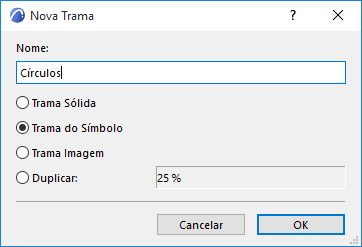
- Digite um nome para a nova trama.
- Selecione a opção Trama do Símbolo e clique em OK.
- No painel Aparência, clique em Colar. Seu padrão copiado aparecerá na janela Padrão.
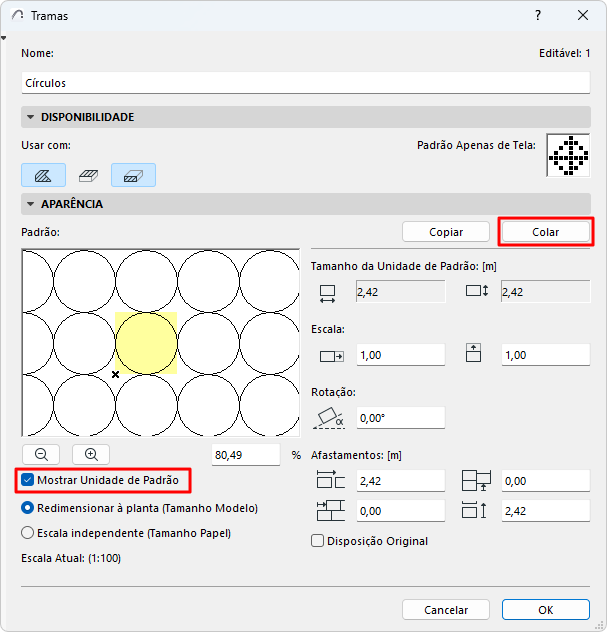
Nota:
- Verifique a caixa Mostrar Unidade de Padrão para destacar uma única unidade do padrão na janela de pré-visualização desta caixa de diálogo.
- Use os controles no Editar padrão de Símbolo para definir o tamanho, padrão e ângulo de rotação para a trama do símbolo.
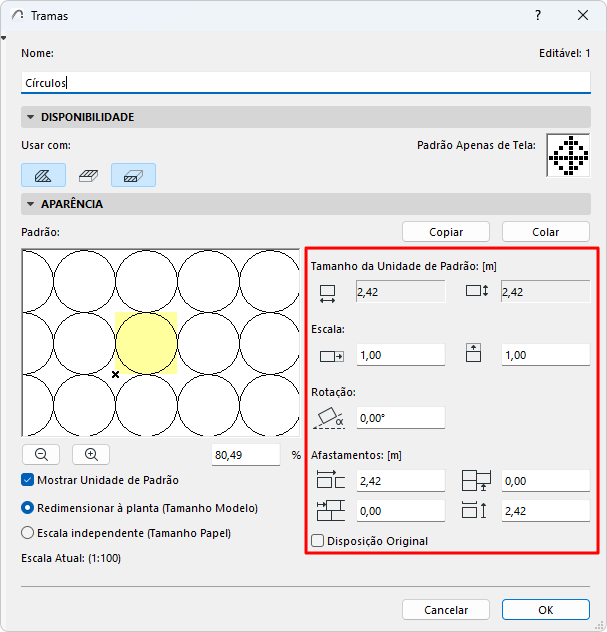
Tamanho da unidade de padrão
Este é o tamanho absoluto da unidade do símbolo na Planta.
Use estes quatro campos para definir os vetores das linhas que compõem o padrão de símbolo.
Escala
Introduza fatores de escala através dos quais “alonga” a unidade de Símbolo, tanto horizontal como verticalmente. (Por predefinição, este fator é de 1,0, isto é, a unidade de símbolo não é esticada ou encolhida.)
O campo de porcentagem e os botões de zoom abaixo da janela de pré-visualização referem-se apenas à imagem na janela de pré-visualização. A pré-visualização apresenta o padrão de símbolo a uma dada porcentagem, comparativamente à sua aparência na Planta.
Rotação
Introduza um ângulo em graus, se desejar rotacionar o padrão da trama.
Afastamentos
Para alterar a distribuição do padrão, insira valores para o espaçamento horizontal e vertical entre os vetores do padrão.
Você também pode inserir afastamentos para criar intervalos no padrão.
Verifique o Arranjo Original para retornar aos valores salvos.
Para determinar a relação entre as tramas e a escala do Projeto, utilize os dois botões apropriados.
Consulte também Escala das Tramas.
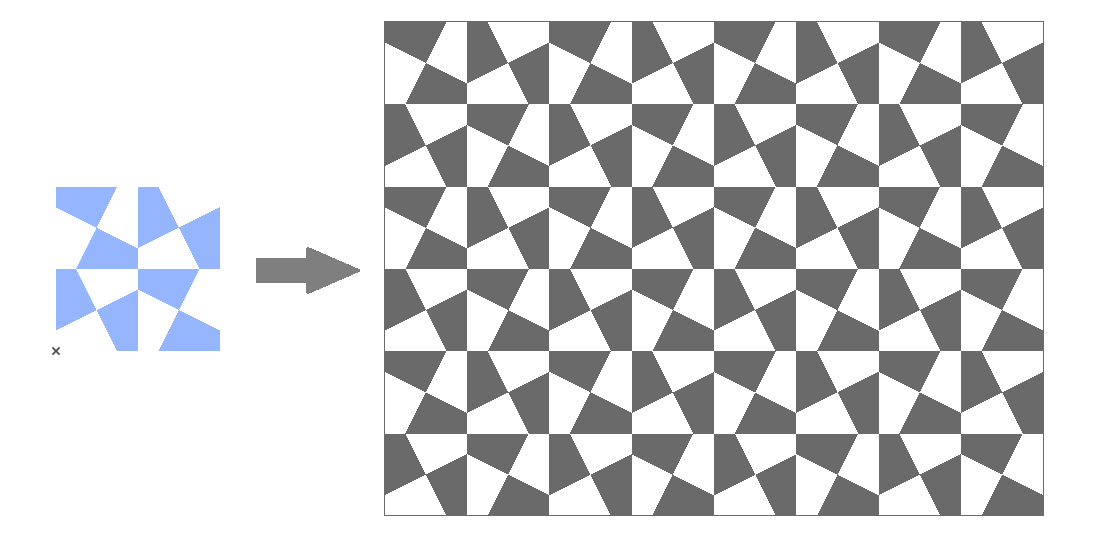
Tramas do Símbolo como Camadas de Elementos da Composição: Ajustar à Camada