Definições da textura (Motor básico)
(Opções > Atributos do Elemento > Superfícies)
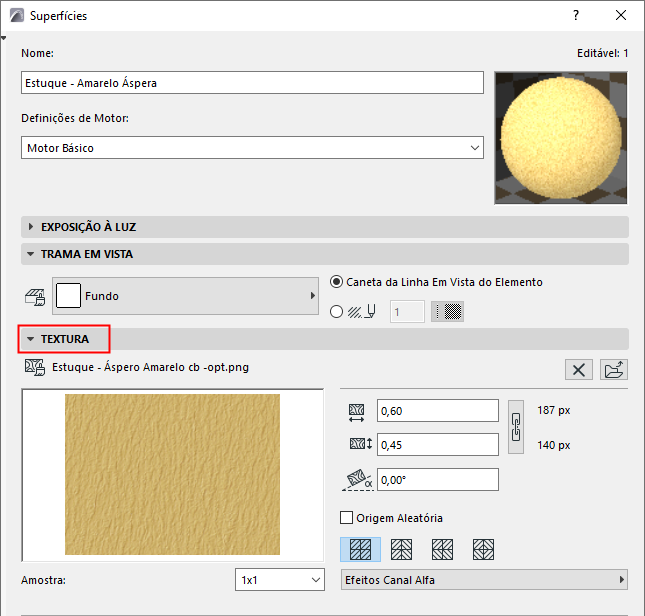
Use o painel Textura para ligar uma textura a um atributo de superfície.
Estas definições de superfícies são específicas para o motor de renderização Basico.
Para os ajustes da textura do Cineware, consulte Texturas (Superfícies Cineware).
Selecionar e Editar uma Textura
Mostrar texturas de Superfície em 3D Window
Selecionar e Editar uma Textura
Se a Superfície selecionada já tiver uma Textura associada, é mostrado o respectivo nome do arquivo e a previsualização, assim como o tamanho da imagem em píxeis.
Para associar uma Textura a uma Superfície:
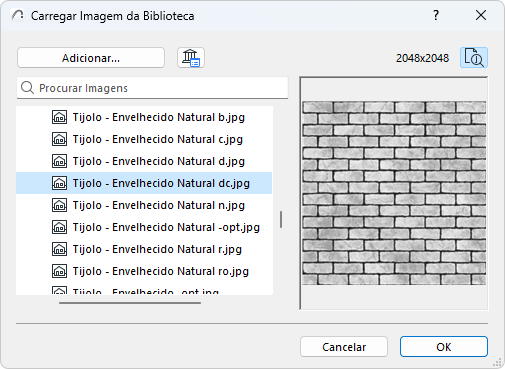
- Clique no botão Procurar para abrir a caixa de diálogo Carregar Imagem da Biblioteca e procurar o mapa de textura desejado.
- Clique em OK para atribuir a textura.
Consulte também Arquivos de textura - convenções de nomenclatura.
Nota:
- Você só pode procurar arquivos de bibliotecas de projetos.
- Se você salvar seu projeto em formato de arquivo, poderá usar a caixa de seleção Incluir Texturas Vinculadas (consulte Projetos de Armazenamento).
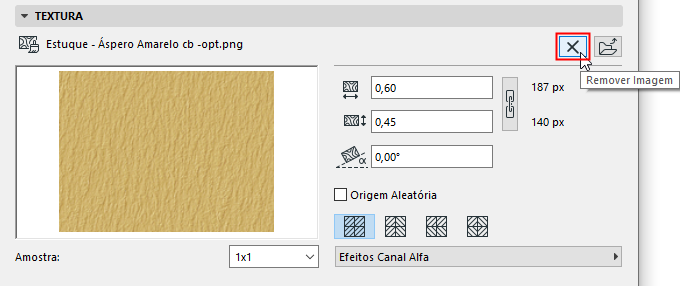
Clique em Remover Imagem para desvincular a Textura da Superfície.
Definir Exibição da Textura
- Defina a dimensão vertical/horizontal da textura, quando aplicada nas superfícies 3D.
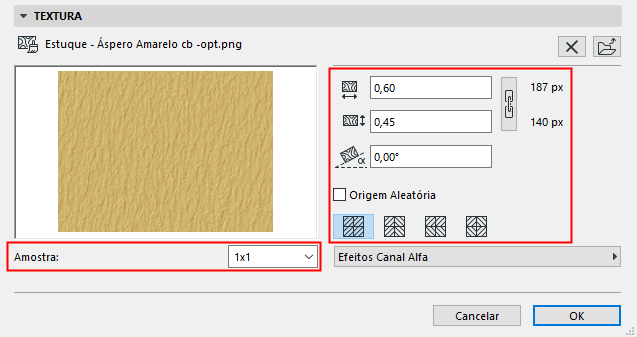
- Marque a opção Manter Proporção Original para manter as proporções do arquivo de textura original para todos os elementos.
- Defina o Ângulo de Rotação segundo o qual a textura é aplicada aos elementos.
- Escolha entre uma das quatro opções de Distribuição para organizar a distribuição da sequência de texturas.
- Ative a opção Origem Aleatória para utilizar um ponto de partida aleatório para aplicar a textura. Esta opção é útil, se existirem vários elementos idênticos no modelo, que devem ter aparências diferentes.
Utilize a lista pop-up Amostra para ajustar o número de unidades de textura apresentadas na caixa de Pré-visualização - isto o ajuda a ter uma ideia melhor sobre o aspecto que a textura irá ter.
Efeitos Canal Alfa
Use esta janela de pop-up no painel Textura para marcar os efeitos do Canal Alfa.
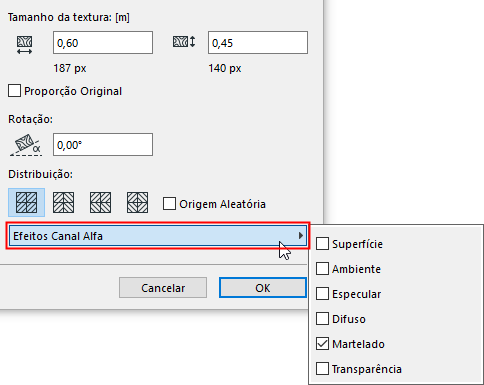
Em imagens a cores de 32-bits, o canal Alfa é um canal adicional (além dos componentes RGB), que pode ser editado em aplicativos de tratamento de imagem, tais como o Adobe Photoshop. Use as informações do Canal Alfa de várias maneiras:
- para criar máscaras sobre elementos da Renderização.
- para transparências ou mapeamento de irregularidades.
- para modelar certas propriedades de uma superfície.
Superfície
Se o valor alfa for branco, é obtida a cor da textura, e se for preto, será válida a cor original da superfície no píxel em questão. Se o valor corresponder a um tom de cinzento, ambas as cores serão misturadas e o resultado aparece na renderização.
Ambiente
Tal como o anterior, mas aplicado à cor Ambiente e não à cor da Superfície.
Especular
Controla a forma como o efeito Especular é considerado. Se o valor alfa for branco, o efeito Especular é totalmente considerado para o píxel em questão. Se o valor alfa for preto, o efeito Especular não é considerado para o píxel em questão. Também aqui, são permitidos valores intermédios.
Difuso
Controla o efeito da luz difusa, tal como acontece com a luz Especular.
Martelado
Controla o nivelamento da superfície, em um dado píxel, permitindo atribuir à superfície um efeito convexo. Valores a branco representam "lombas", e valores em preto representam "valas".
Transparência
Se o valor for branco, a cor da textura será visível; se for preto, a textura será perfeitamente transparente, no píxel determinado. São permitidos valores intermédios.
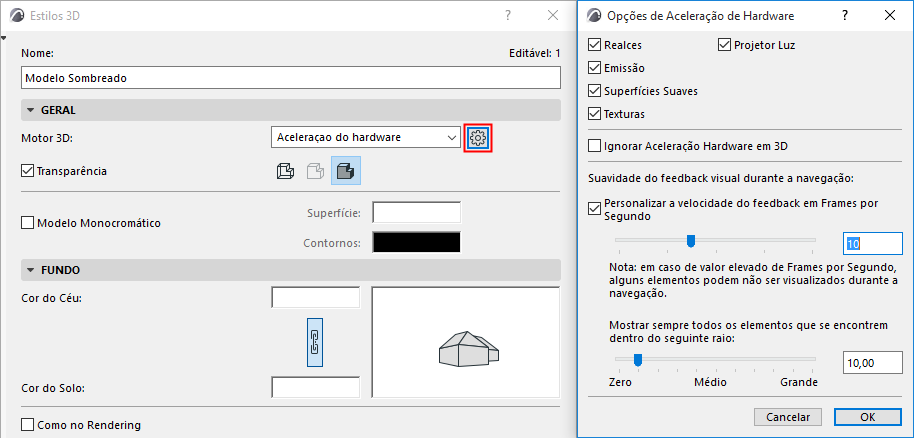
Mostrar texturas de Superfície em 3D Window
- use o mecanismo de aceleração de hardware (Visualização > Opções de Visualização 3D > Estilo 3D)
- Certifique-se que a caixa de Texturas está marcada em Opções Aceleração do Hardware (clique em Opções Avançadas a partir dos Estilos 3D).
Consulte Alinhar Textura 3D.