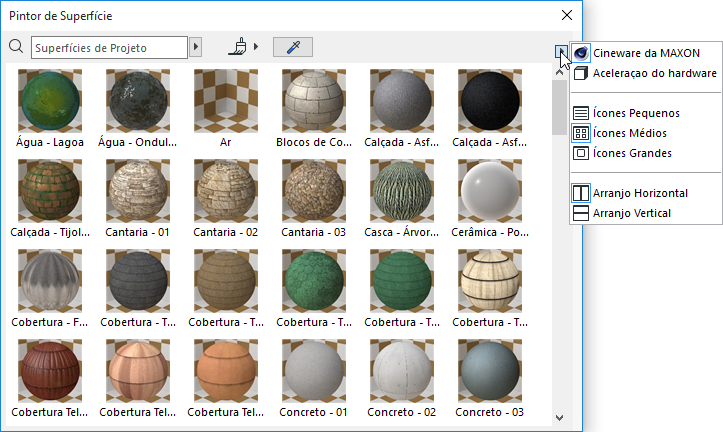
Paleta Pintor de Superfície
Use o Pintor de Superfície como uma maneira fácil de substituir as superfícies de seus elementos do projeto.
Para um fluxo de trabalho passo-a-passo, ver Sobrepor Superfícies Com Pintor de Superfície.
Abrir Pintor de Superfície
Abrir a paleta Pintor de Superfície de um dos seguintes locais:
- Janela > Paletas > Pintor de Superfície
- Documentação > Imagem Final 3D > Pintor de Superfície
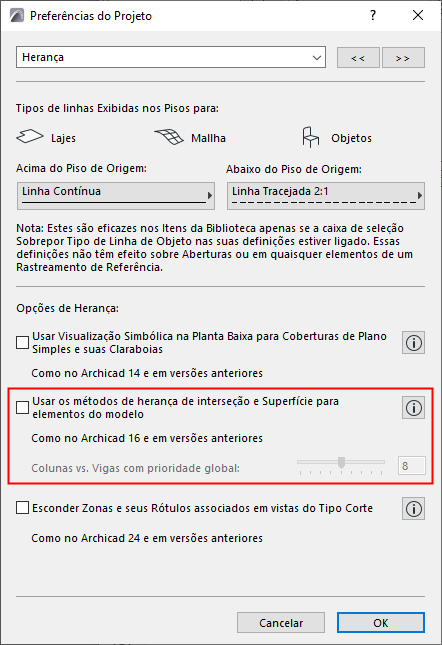
- o comando Pintor de Superfície da barra de ferramentas de visualização 3DNota: Antes de usar o recurso de Pintor de Superfície, certifique-se de que você não está trabalhando no modo de interseção “herança”. (Desmarque esta opção em Opções > Preferências do Projeto > Herança.)
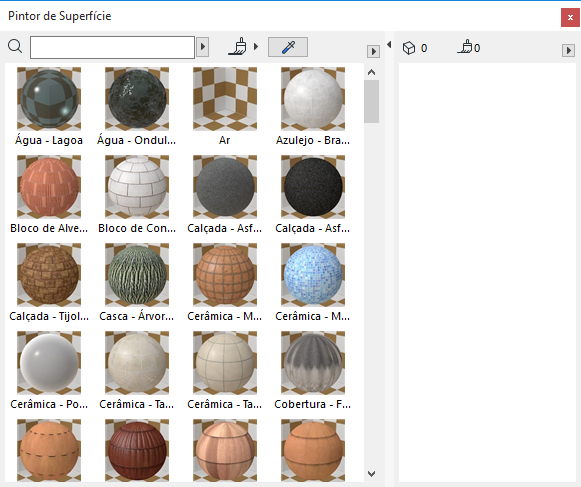
Painel de conteúdo do Pintor de Superfície
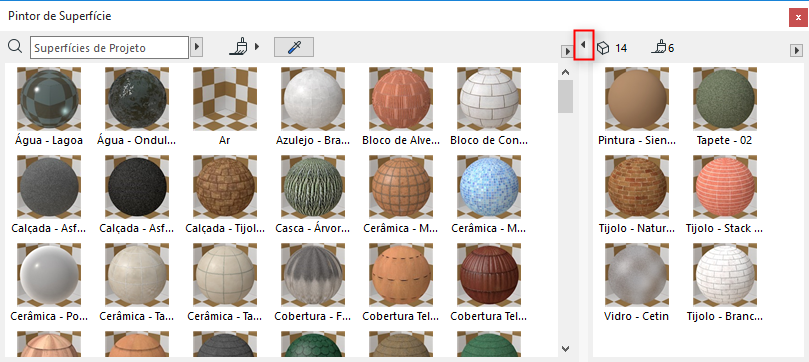
Por padrão, o Painel de Conteúdo do Pintor de Superfície (à esquerda na imagem abaixo) lista todos os atributos de superfície do projeto atual.
Consulte também Pesquisar por Superfície (Pintor de Superfície).
Clique duas vezes em qualquer superfície para abrir a caixa de diálogo Superfícies.
Painel de seleção do Pintor de Superfície
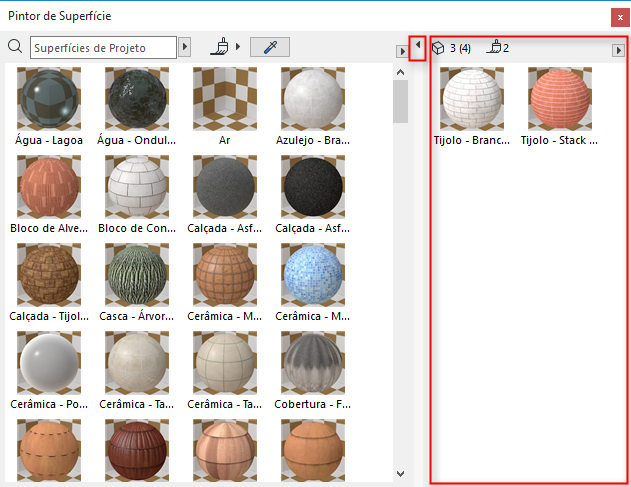
Quando qualquer elemento for selecionado no projeto, todas as superfícies dos elementos selecionados são exibidos no Painel de Seleção do Pintor de Superfície (à direita, na imagem abaixo).
O número de elementos selecionados e o número total das suas superfícies substituível também é mostrado.
Clique duas vezes em qualquer superfície para abrir a caixa de diálogo Superfícies.
Você pode não ser capaz de substituir uma superfície selecionada especial: por exemplo, se o elemento ou a sua camada estiver bloqueada. Neste caso, uma informação amarela de aviso aparecerá.
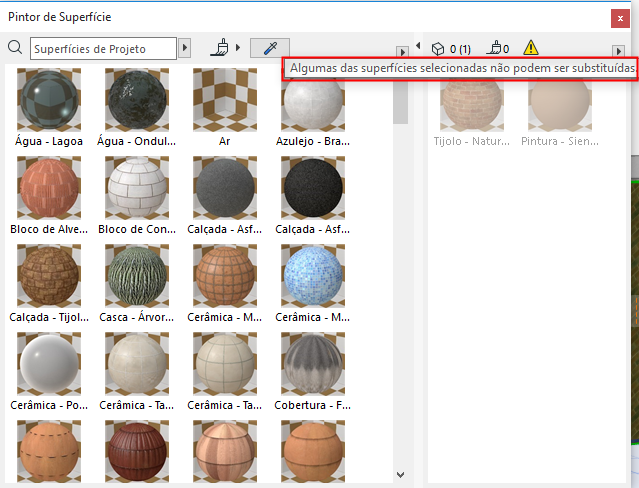
Abrir/Fechar Painel de Seleção
Faça um duplo-clique na barra de divisão entre os dois painéis para abrir/fechar o painel de seleção (ou clique na seta preta por cima da barra de divisão).
Personalizar a Paleta Pintor de Superfície
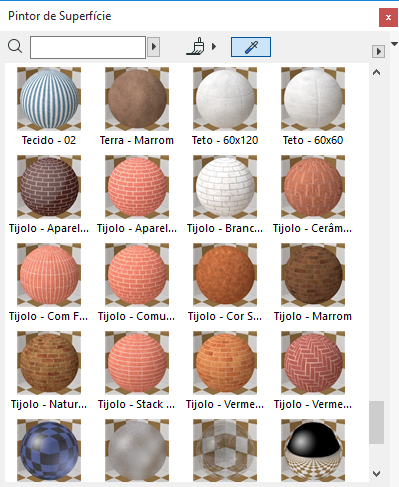
Use as opções no pop-up para personalizar a exibição do Pintor de Superfície: