Combinações de Vegetais
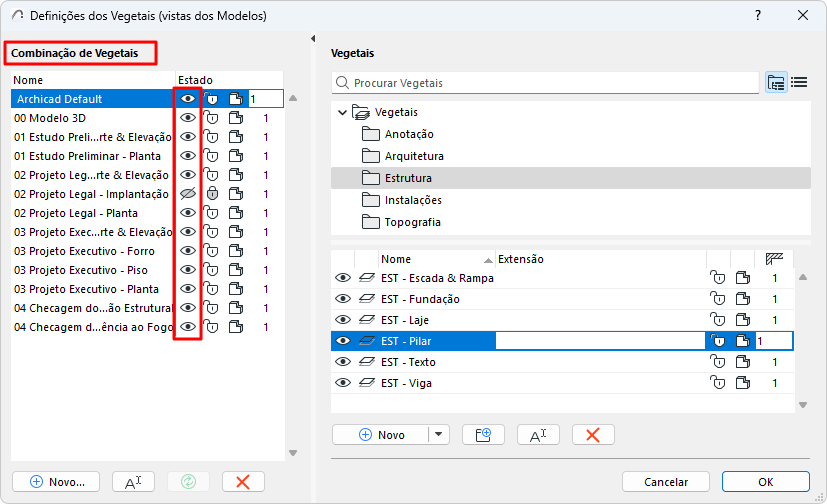
As Combinações de Vegetais são conjuntos de vegetais nomeados, com estados predefinidos e variados. Use estas combinações para esconder ou proteger vegetais que você não precisa ver ou editar em uma vista.
Cada vista é salva com uma determinada Combinação de Vegetais.
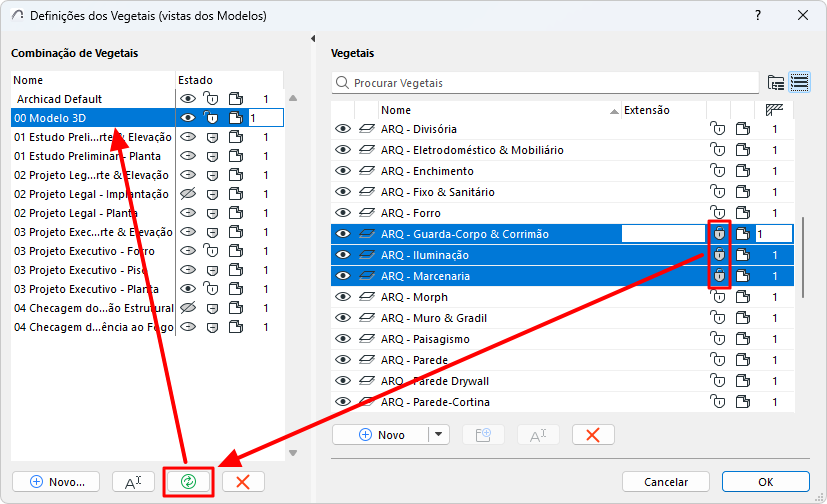
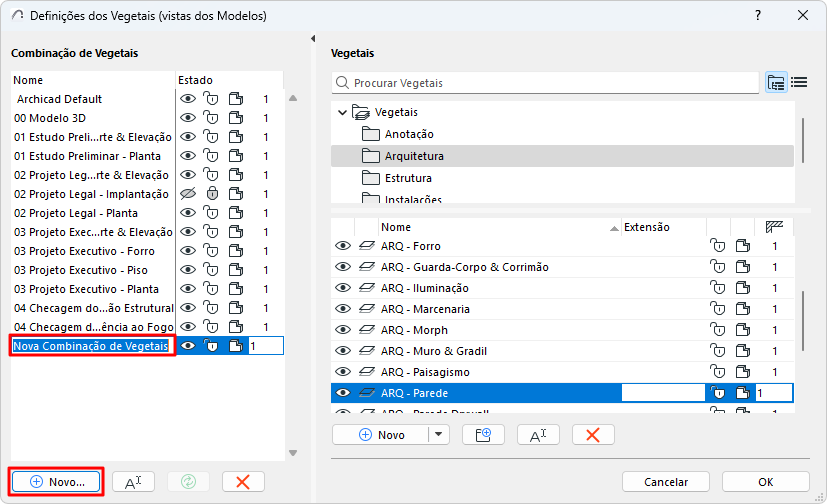
O Archicad vem com um conjunto padrão de Combinações de Vegetais, listados no painel esquerdo das Definições dos Vegetais. Você pode modificá-los e criar novos.
Um determinado vegetal pode ter diferentes estados em diferentes Combinações de Vegetais. Para verificar isso, selecione qualquer vegetal e veja seu estado em cada Combinação de Vegetais.
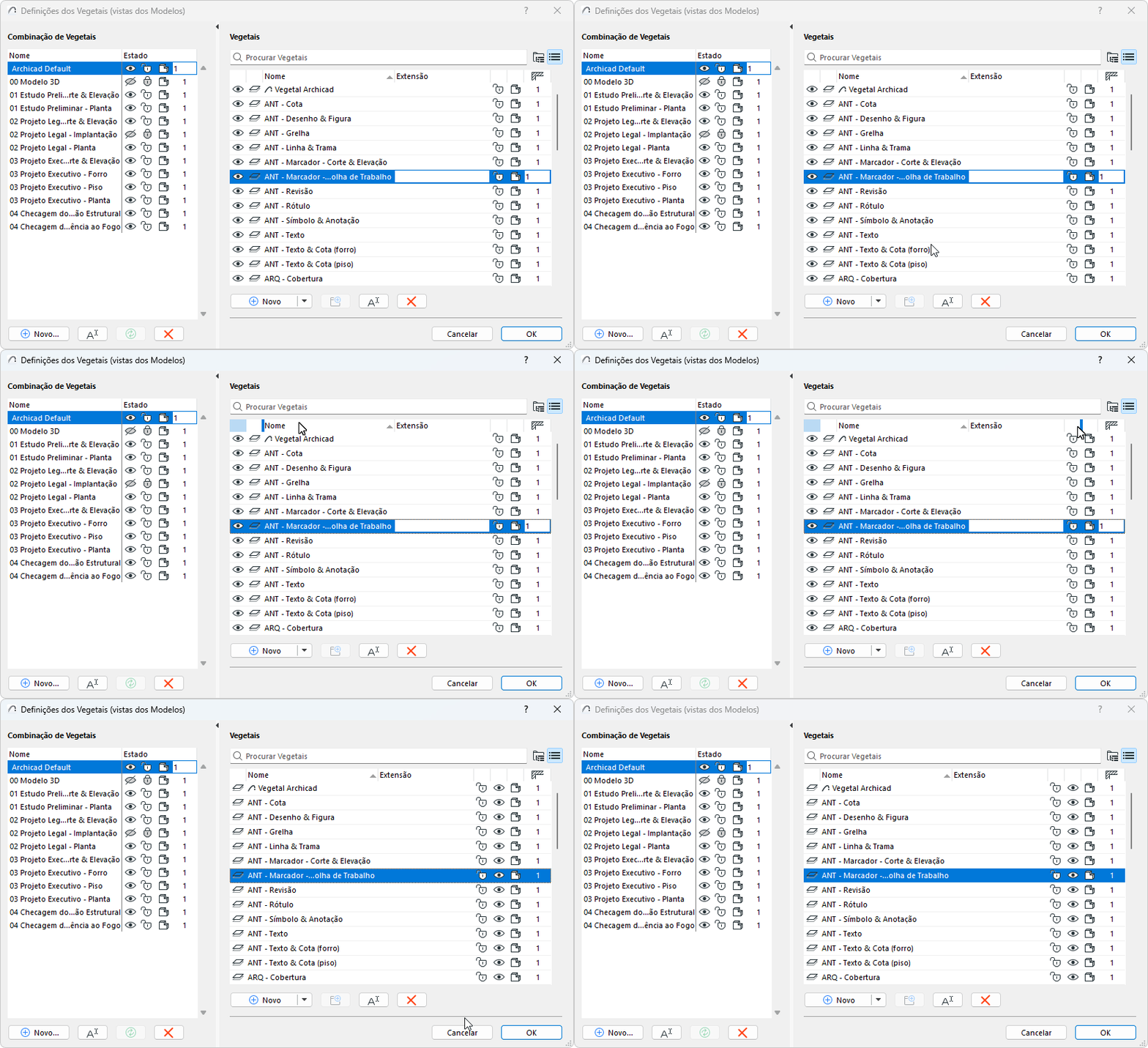
Aplicar Combinações de Vegetais na vista atual
Faça um dos seguintes procedimentos:
- Use o controle pop-up Combinação de Vegetais a partir da Barra de Opções Rápidas na parte inferior da janela do modelo.
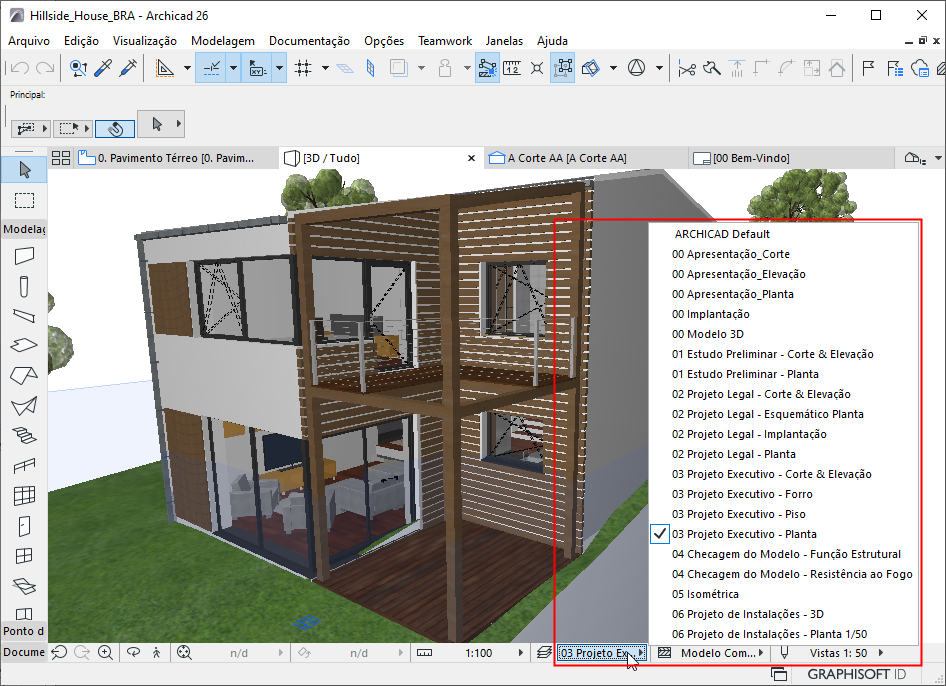
- Abra a caixa de diálogo Definições de Vegetais. Selecione uma combinação de vegetais da lista no painel esquerdo e, depois, clique em OK
- Vá para Documentação > Vegetais e clique em uma das combinações de Vegetais listadas.
- Nas Definições de Vista, troque a Combinação de Vegetais.
Editar Combinações de Vegetais
Faça um dos seguintes procedimentos:
- Selecione os Vegetais a serem editados.
- Mude seu estado em qualquer Combinação de Vegetais, usando os ícones de Combinações de Vegetais.
Ou: