Apagar atributos
Ao migrar um arquivo, usando o agrupamento de arquivos ou trabalhando com associações, você pode precisar se livrar dos atributos desnecessários.
Ao apagar de uma pasta de atributos significa que você apaga todo o seu conteúdo.
Ao apagar uma pasta de atributos significa que você apaga todo o seu conteúdo
- nos elementos do modelo que utilizam esses atributos
- em outros atributos que estão usando o item apagado. (Por exemplo, se você apagar um tipo de trama que também é usada como parte de uma composição)
Para evitar atributos em falta, o diálogo Apagar e Substituir aparece para ajudá-lo a escolher atributos de substituição.
Apagar e Substituir
- do diálogo de atributos ou paleta de Atributos
- o menu de contexto do item
- do seu botão do teclado Delete ou backspace
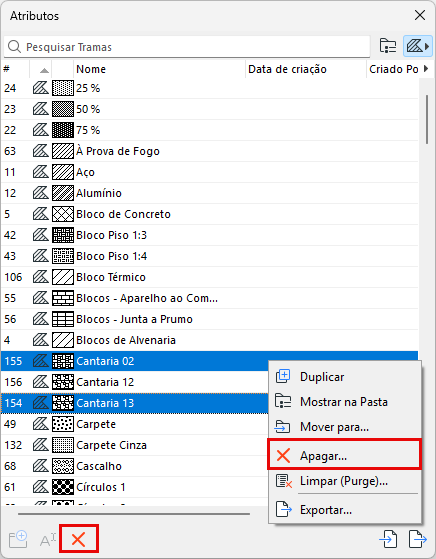
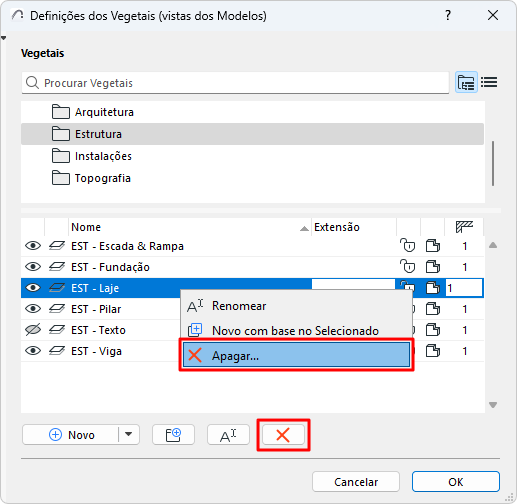
O botão Delete (apagar)... abre a caixa de diálogo Apagar e Substituir dos seguintes atributos:
- Vegetais (exceto o Vegetal Archicad) - consulte Apagar Vegetais e Mover Elementos.
- Linhas (exceto a Linha Sólida)
- Tramas (exceto Fundo, Primeiro plano, Trama em Gradiente)
- Superfícies
- Sistemas MEP
- Materiais de Construção
- Perfis
- Categorias das Zonas
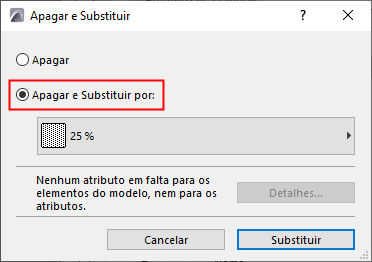
No diálogo Apagar e Substituir: escolha Apagar, ou Apagar e Substituir.
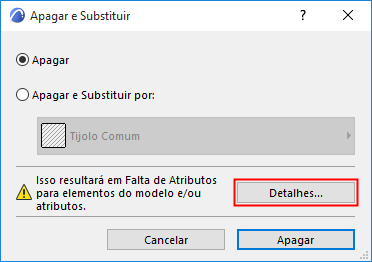
O ícone de aviso é exibido se faltarem atributos. Clique em Detalhes para mostrar o número de atributos em falta. Para maiores informações sobre esses itens, clique em Mostrar Detalhes no Navegador.
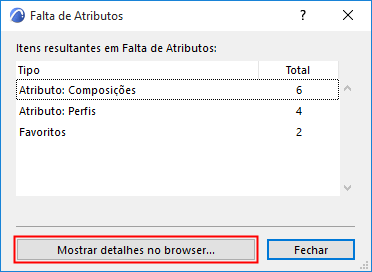
Em Teamwork, Detalhes vai mostrar o número de elementos ou atributos que irão resultar em atributos "Perdidos", que não foram reservados por você.
Apagar e Substituir
Escolha esta opção para selecionar um atributo substituto.
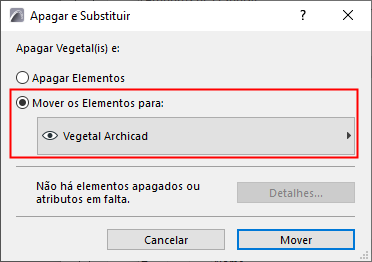
Apagar Vegetais e Mover Elementos
Se você apagar um vegetal, você terá a opção de mover seus elementos para um vegetal diferente. Caso contrário, ao apagar um vegetal, você também apagará todos os elementos associados ao vegetal.