Explorar Modelo (Navegação 3D)
É possível, apenas nas Vistas em Perspectiva, explorar o modelo, selecionando Visualização > Explorar Modelo ou acessando ao mesmo comando a partir de uma barra de ferramentas, ou a partir da barra de scroll inferior da Janela 3D.

No modo Explorar, utilize o mouse e as setas do teclado para navegar (como em um jogo de vídeo em um PC.) Neste modo, não é possível editar o modelo, nem utilizar qualquer comando. A opção “Voo” e o slider da velocidade também aparecem no zona inferior da tela, enquanto estiver no modo Explorar.

Para sair do modo Explorar, clique com o botão esquerdo do mouse, ou utilize a tecla Esc.
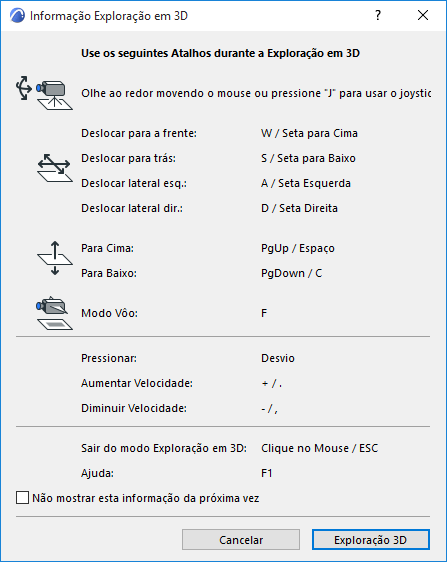
Ao selecionar o comando Explorar Modelo, é aberta uma caixa de diálogo, com informação visual sobre o que você pode esperar das suas ações com o mouse e teclado.
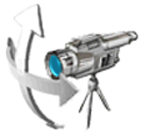
“Rotacionar” a câmara no modo Explorar
O movimento circular do mouse faz rotacionar a câmara nas direções indicadas pelas setas junto a ela na imagem superior.
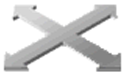
“Deslocar” para a frente e para trás no modo Explorar
Pressionar as setas do teclado, ou as teclas W-A-S-D, resulta em movimento para a frente, para trás e para os lados, nas direções indicadas pelas setas na imagem superior. Note que a seta Para Cima aproxima o modelo, enquanto que a seta Para Baixo o afasta.
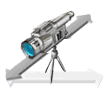
“Voar” em volta do Modelo
No modo Explorar, clique em “F” para "Voar". Mais uma vez, utilize as setas ou as teclas W-A-S-D para se deslocar, mas desta vez, o modo Voo combina o efeito de levantamento com movimentos rotativos e laterais para simular um efeito de deslocação em um plano horizontal ou no espaço.
“Levantar” o modelo para cima e para baixo
Utilize PageUp (atalho: barra de espaço) e PageDown (atalho: C) para simular este efeito.
Acelerar/Abrandar no Modo Explorar
Clique nas teclas Mais e Menos, no teclado numérico, para alterar a velocidade a que explora o modelo. Para um aumento temporário de velocidade, pressione Shift, e depois libere-o para voltar à velocidade normal.