Pontos de Vínculo
Pontos Sensíveis são pontos quentes temporários que aparecem em determinados intervalos (definidos pelo usuário) nos elementos, para o ajudarem a colocar e desenhar elementos com maior precisão.
Ativar Pontos de Vínculo
Faça um dos seguintes procedimentos:
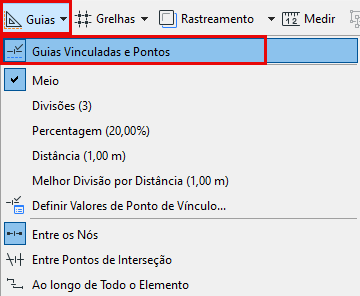
Usando Pontos de Vínculo
Paire o seu cursor sobre o elemento no qual pretende ver Pontos Sensíveis.
Os Pontos Sensíveis aparecem. O seu número e posição dependem das opções definidas pelo usuário.
Consulte Definir Intervalos do Ponto de Vínculo, abaixo.
Os Pontos Sensíveis atuam como um ponto quente temporário - você pode dar um salto até eles com o seu cursor, e também servem como pontos de Referência Vinculada. ( Consulte Referências Vinculadas Ativar .) Você pode começar a desenhar novos elementos a partir destes pontos, ou utilizá-los para editar em relação outros elementos.
Os Pontos Sensíveis desaparecerão dentro de 5 segundos. No entanto, se eles estão localizados ao longo de um segmento de Referência Vinculada, estes irão permanecer visíveis conforme se faz Referência.
Outra maneira de usar os pontos de vínculo é desenhar um vetor temporário que exiba os Pontos de Vínculos definidos.
Consulte Restrição do Ponto de Vínculo.
Definir Intervalos do Ponto de Vínculo
Use os comandos do menu Visualização > Opções de Ponto de Vínculo ou da barra de Ferramentas Ajudas de Desenho.
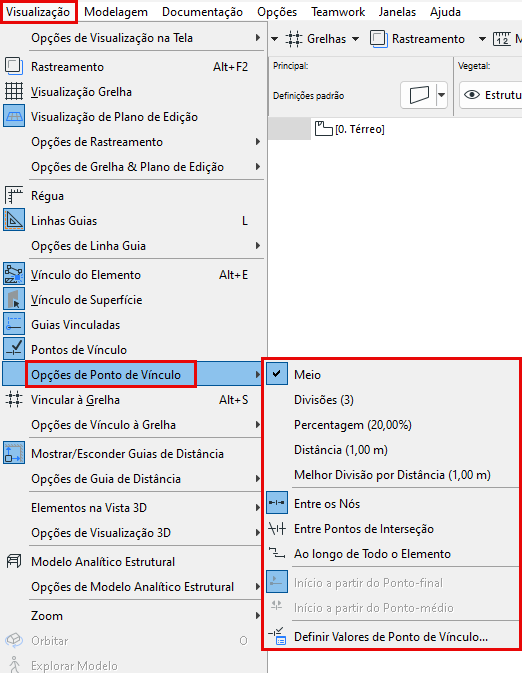
- Meio: divide uma aresta em duas partes iguais.
- Divisões: divide uma aresta em um número definido de segmentos. Gama: 3-100
- Percentagem: divide uma aresta em duas partes de acordo com a percentagem definida.
- Distância: divide uma aresta em dois segmentos de acordo com a distância definida.
- Melhor Divisão por Distância: Os Pontos de Vínculo vão dividir a aresta em partes iguais que são o mais próximo possível do comprimento para a distância aqui definida.Nota: Defina sua preferência divisões, percentagens, etc. na Caixa de Diálogo Valores dos Pontos de Vínculo.
Consulte Valores do Ponto de Vínculo, abaixo.
Ao usar o intervalo de Distância ou Percentagem, você tem duas opções a mais:
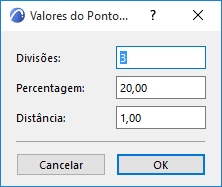
Valores do Ponto de Vínculo
No menu Pontos de Vínculo na Barra de Ferramentas Padrão (ou Visualização > Opções de Pontos de Vínculo), clique Definir Valores de Ponto de Vínculo.
Na caixa de diálogo que aparece, defina os valores para a sua divisão, percentagem e/ou distância.
Opções de Pontos de Vínculo
Escolha uma opção de Ponto de Vínculo em:
- a barra de ferramentas Ajudas de Desenho
- Menu Visualização
- Menu Guias na barra de ferramentas Padrão (se disponível)
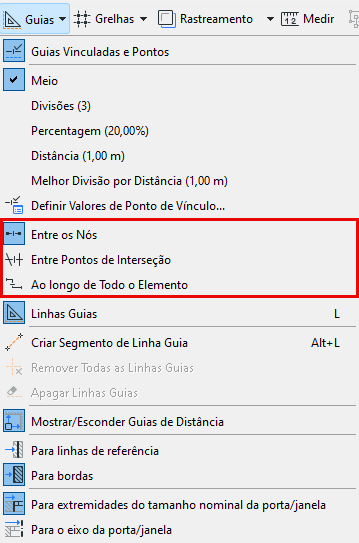
- Entre os Nós: Os Pontos de Vínculo aparecem apenas no segmento escolhido (entre os nós vizinhos).
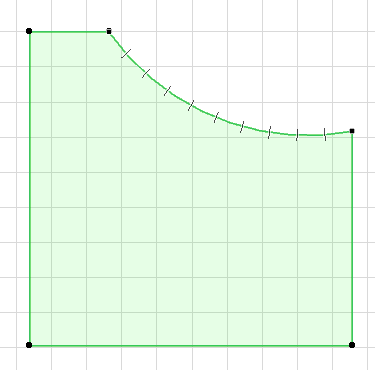
- Ao longo de Todo o Elemento: Os Pontos de Vínculo aparecem nos intervalos definidos ao longo de todo o elemento (incluindo elementos do polígono), independentemente de quaisquer elementos que se cruzem.
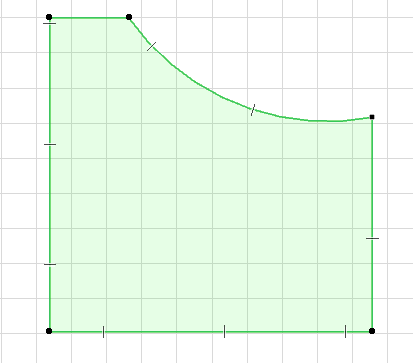
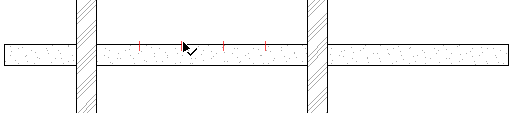
- Entre Pontos de Interseção: (os pontos sensíveis são colocados no elemento escolhido apenas de um ponto de interseção para o seguinte.
Cor do Ponto de Vínculo
Para personalizar a cor dos seus Pontos de Vínculo, use o controle em Opções > Ambiente de Trabalho > Restrições de Entradas e Guias.