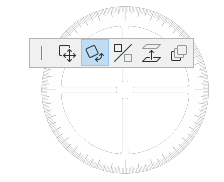
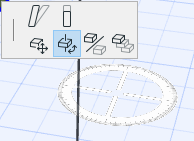
Gire os elementos selecionados na Planta ou na Janela 3D usando qualquer um destes métodos:
Rotação Rápida: Use o atalho Ctrl+R para girar os elementos selecionados em 90 graus
Manualmente: Defina o centro de rotação e o raio e, em seguida, gire graficamente ou insira os graus
Atalhos de Rotação
90 graus no sentido horário
90 graus no sentido anti-horário
Rotação Manual (várias etapas)
Shift + Ctrl + R
Ctrl + R
Ctrl + E
Girar elementos rapidamente em 90 graus
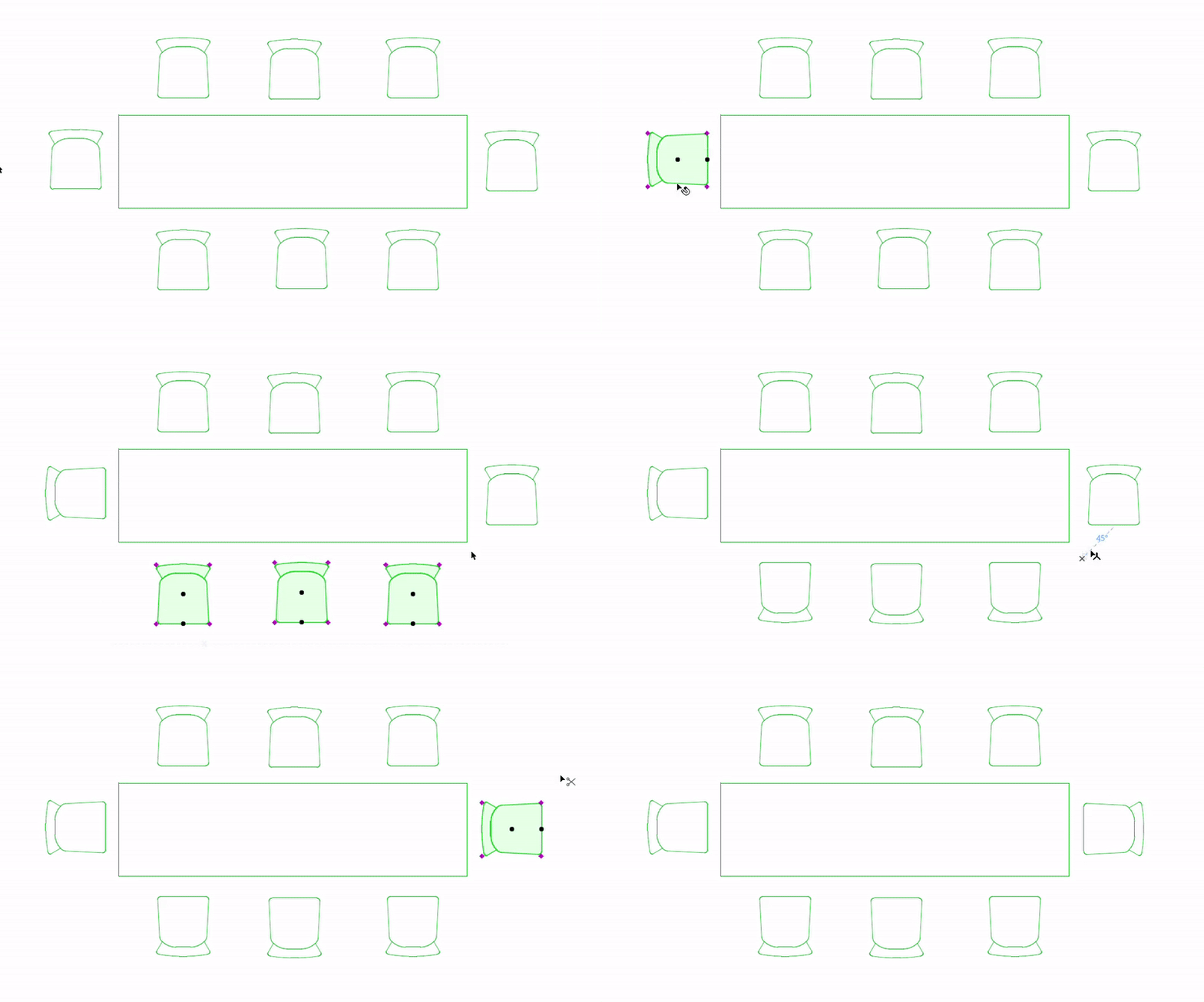
Use Ctrl + R para girar o(s) elemento(s) selecionado(s) em 90 graus, no sentido anti-horário
Use Shift + Ctrl + R para girar no sentido horário
Use Mover > Rotacionar > Sentido horário ou Mover > Rotacionar > Sentido anti-horário
Acesse esses comandos no menu Edição > Mover ou na barra de ferramentas Arrastar ElementosFigura 1. Rotação rápida de elementos selecionados em incrementos de 90 graus
Girar o elemento manualmente
Selecione um ou mais elementos, então faça um dos seguintes procedimentos:
Use um atalho: Ctrl (Cmd) + E
selecione o ícone Rotacionar a partir de uma paleta de contexto
Edição > Mover > Rotacionar
Mover > Rotacionar no menu de contexto ou na barra de ferramentas Arrastar Elementos
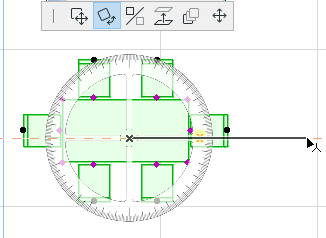
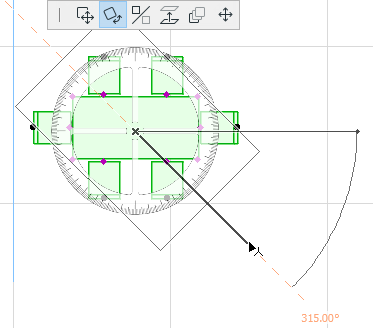
Clique para definir o centro da rotação dos elementos selecionados.
Clique para definir o ponto de início do arco de rotação e o respetivo raio.
Mova o cursor e clique para concluir a rotação ou insira um ângulo de rotação no Orientador.
Rotacionar & Repetir
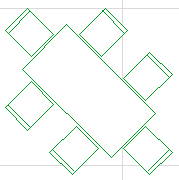
Esse comando faz uma cópia do elemento selecionado e gira a cópia. O(s) elemento(s) original(is) permanece(m) no local.
Siga as etapas para girar como de costume, mas também faça uma das seguintes ações:
use um atalho: Ctrl (Cmd) + Shift + E ou Ctrl (Cmd) + Shift + R
pressione Ctrl ao executar o comando regular Rotacionar
Edição > Mover > Rotacionar & Repetir
Mover > Rotacionar & Repetir no menu de contexto ou na barra de ferramentas Arrastar Elementos
Rotacionar Cópia Múltipla
Use isso para fazer várias cópias rotacionadas do elemento original. O(s) elemento(s) original(is) permanece(m) no local.
Siga os passos de costume, mas também faça uma das seguintes ações:
pressione Ctrl (Cmd) + Alt ao executar o comando regular de Rotacionar
Edição > Mover > Rotacionar Cópia Múltipla
Mover > Rotacionar Cópia Múltipla a partir do menu de contexto ou na Barra de ferramentas Arrastar Elementos
Nota:
Nas janelas de Corte/Elevação/EI, Documento 3D e Detalhe/Folha de Trabalho, você pode rotacionar apenas os elementos de desenho
Na Janela 3D, a rotação é realizado através de um plano horizontal