Elevar Elementos
O comando Elevar permite deslocar na vertical os elementos selecionados.
Para informações sobre elevação de pontos de Malha: Consulte Editar a Cota de um Ponto da Malha.
Nas Janelas Planta e Corte/Elevação/EI:
- Selecione o elemento.
- Selecione o comando Edição > Mover > Elevação, ou o comando correspondente da paleta de contexto.
Surge a caixa de diálogo Elevação.
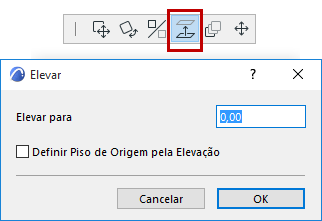
- Digite o valor, positivo ou negativo, de elevação dos elementos selecionados.
- Para permitir que o Piso Original do elemento seja automaticamente redefinido para refletir sua nova elevação, selecione Definir Piso Original Por Elevação.
- Clique em OK.
Este comando adapta-se bem à alteração da elevação de um grande número de elementos similares (por exemplo, paredes, objetos, pavimentos). É a melhor forma de preservar as relações entre elementos, quando estes são movidos.
Consulte Também Definir Piso de Origem por Elevação.
Na Janela 3D (utilizando Arrastar):
Na Janela 3D (utilizando o comando Elevar):
- Utilize o comando Edição > Mover > Elevação.
Surge a caixa de diálogo Elevação.
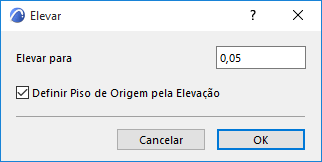
- Digite o valor, positivo ou negativo, de elevação dos elementos selecionados
- Para permitir que o Piso Original do elemento seja automaticamente redefinido para refletir sua nova elevação, selecione Definir Piso Original Por Elevação.
- Clique em OK.