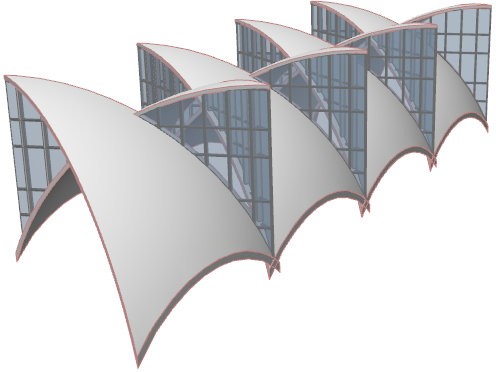
Membrana Revolvida: Complexo de Cobertura Triangular em Arco
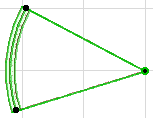
- Na Planta, ative a Ferramenta Membrana e escolha o método de geometria Revolvida com método de "input" simples.

- Crie uma Membrana Revolvida com um ângulo de rotação de 45 graus.
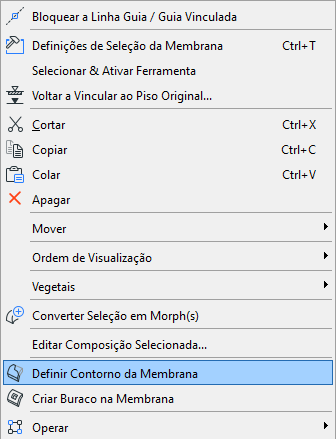
- Com a Membrana selecionada, escolha Definir Contorno da Membrana a partir do menu de contexto.
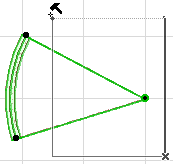
- Defina um contorno quadrado com o qual irá cortar a aresta da Membrana, conforme ilustrado. Veja o resultado em 3D.
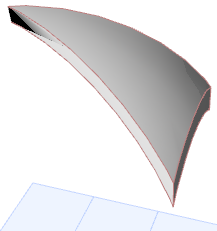
- De novo na Planta, espelhe uma cópia desta Membrana.
- Mova a segunda Membrana de forma a que fique ao longo da primeira.
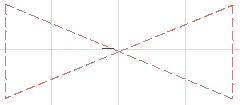
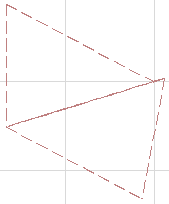
- Mova a segunda Membrana ligeiramente para cima no eixo Y, de forma a que se sobreponha ligeiramente à primeira Membrana (isto facilitará o corte de elementos entre si.) Visualizá-la em 3D.
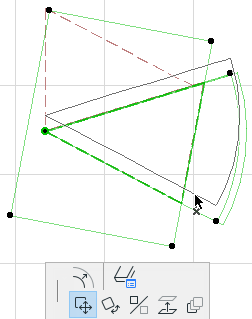
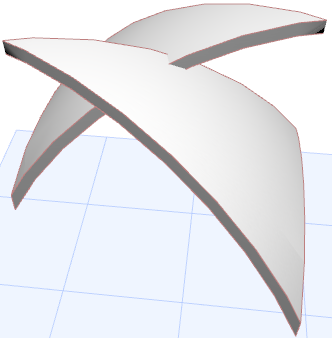
- Regresse à janela 2D. Crie duas Paredes Cortina, cada uma virada na direção oposta, que corram entre as duas Membranas, como ilustrado.
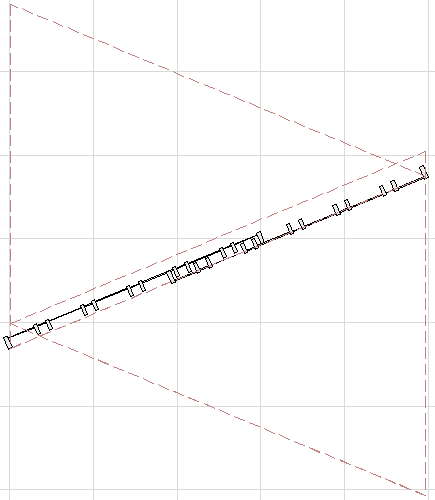
- Vista em 3D.
- Edite a posição das Paredes Cortina no local correto: eleve a Parede Cortina e, depois, alongue a sua aresta superior para a altura certa.
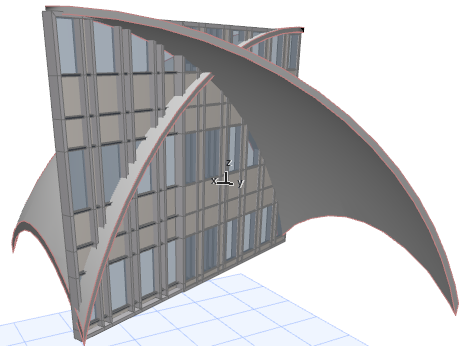
- Agora, selecione cada Parede Cortina em volta e corte-a por cada uma das Membranas para obter a geometria pretendida, seguindo estes passos.
- Selecione uma das Paredes Cortina e use o comando Conectar > Cortar Elementos pela Cobertura/Membrana (também disponível na barra de ferramentas Padrão).
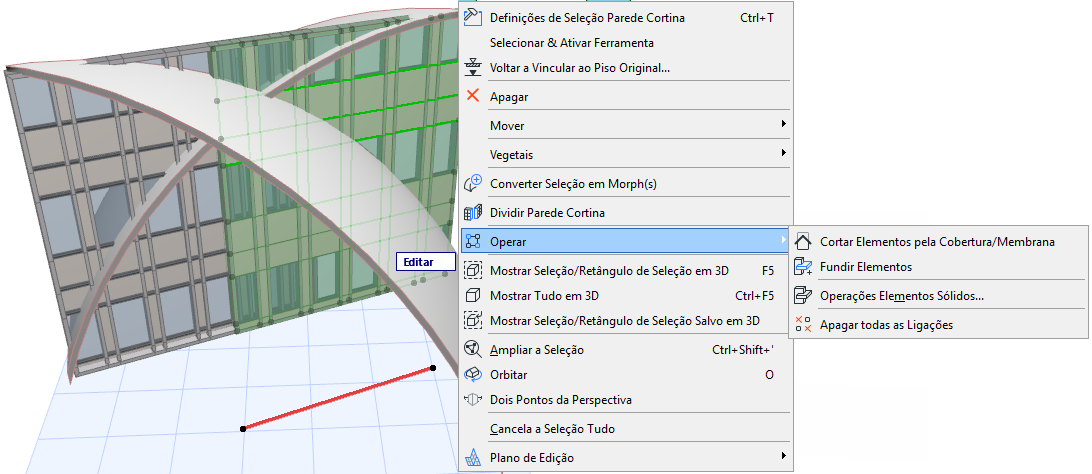
- Corte a Parede Cortina selecionada por cada uma das duas Membranas.
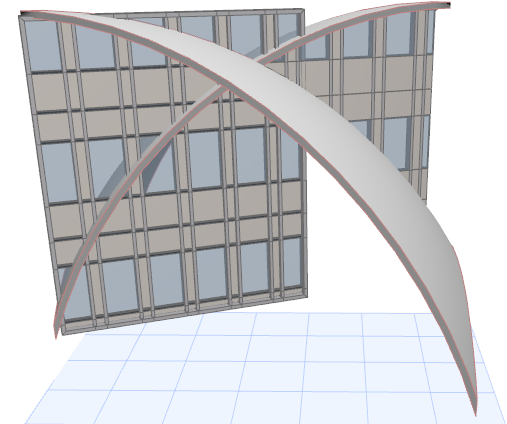
- Agora, selecione a outra Parede Cortina e corte-a por cada uma das duas Membranas.
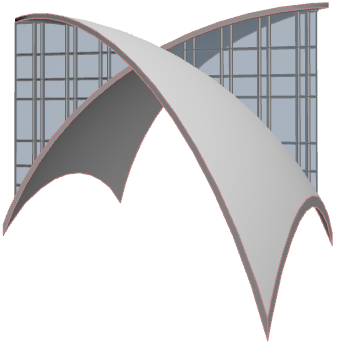
- Multiplique a estrutura daqui resultante conforme necessário.