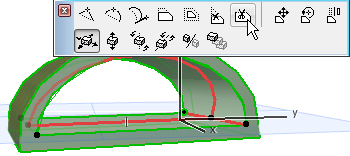
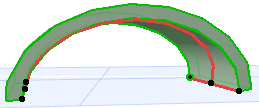
Opções para Editar Membranas Extrudidas
Sobre o Vetor de Extrusão
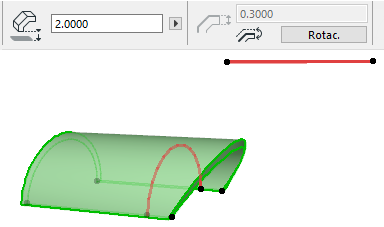
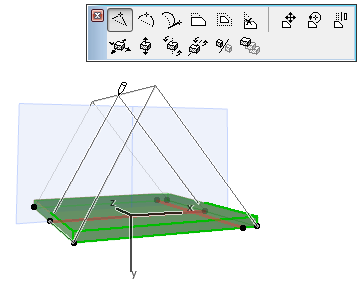
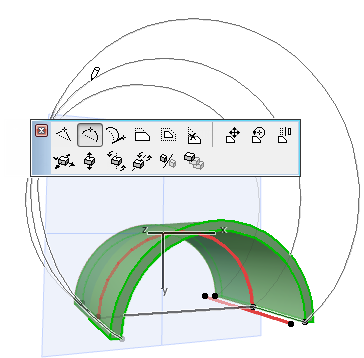
Editar o Vetor de Extrusão
Clique em uma das extremidades do vetor de extrusão para chamar estes comandos na paleta de contexto.
- Editar Comprimento de Extrusão: edita o comprimento do vetor de extrusão. A sua inclinação e outros parâmetros geométricos permanecem inalterados.
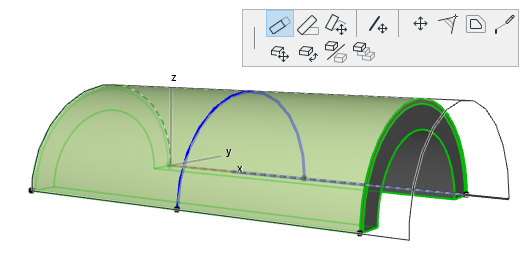
- Editar Inclinação de Extrusão: edita a inclinação do vetor de extrusão. O comprimento de extrusão, bem como os ângulos inicial/final da Membrana e o ângulo de distorção permanecem inalterados.
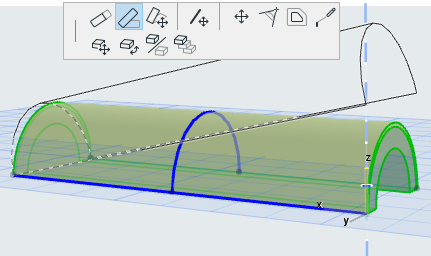
- Encurtar/Alongar: edite o comprimento do vetor de extrusão e a sua rotação. Também pode rotacionar a sua inclinação, se ligar a extremidade final do vetor a um elemento existente. Os ângulos inicial/final e o Ângulo de distorção permanecem inalterados.
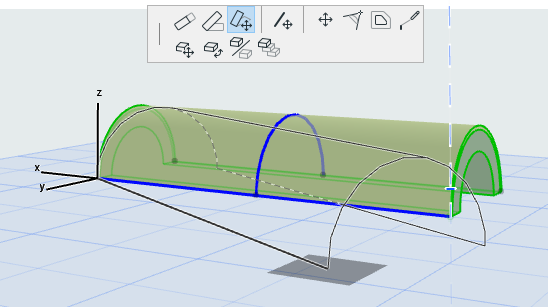
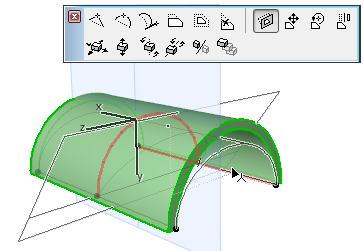
Se alongar a Membrana de forma a alcançar um ponto em outro elemento existente, a inclinação da Membrana muda em conformidade:
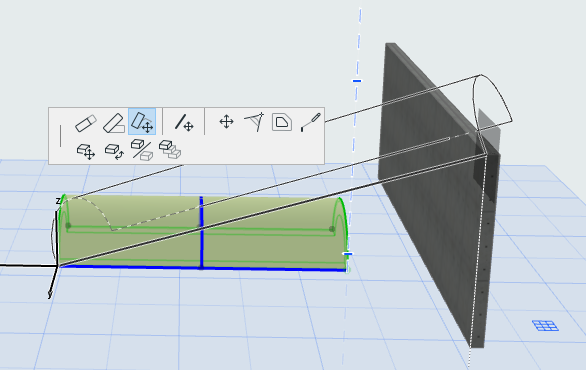
- Arrastar Vetor de Extrusão: arraste o vetor de extrusão da Membrana para outra localização. Clique em qualquer ponto no vetor de Extrusão para chamar este comando da paleta de contexto.
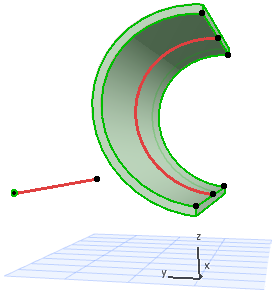
Se arrastar o vetor de extrusão, acontecem duas coisas:
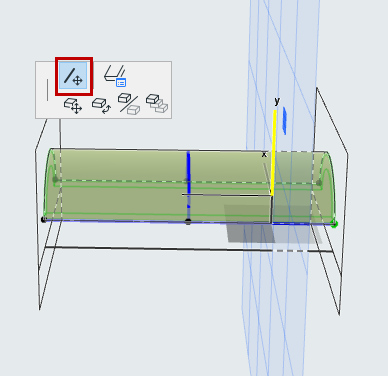
Editar Perfil de Membrana Extrudida
Selecione a Membrana e utilize os comandos familiares da paleta de contexto para editar o perfil. Note que, mesmo que mova o perfil, o vetor de extrusão permanece no lugar.
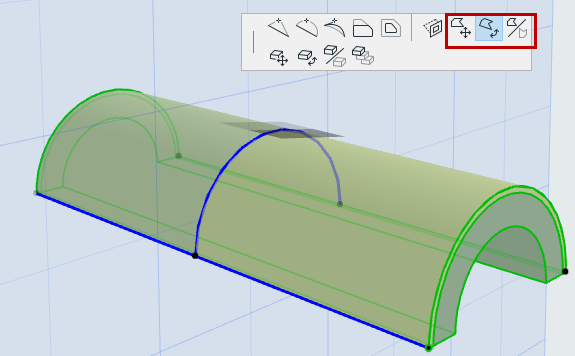
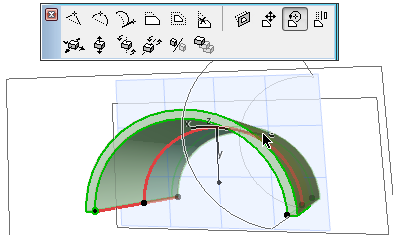
Estes três comandos atuam no perfil da Membrana no seu próprio plano (o plano é apresentado na janela 3D enquanto edita):
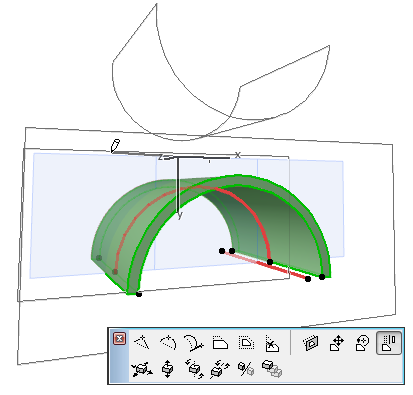
Selecione o perfil da Membrana e utilize o comando da paleta de contexto para definir graficamente o ângulo de distorção. Isto pode ser útil, por exemplo, para “nivelar” a sua Membrana em forma de abóbada para uma forma mais elíptica.
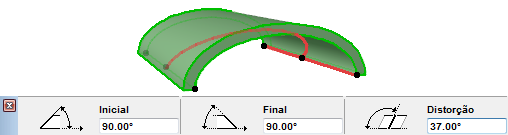
Veja o ângulo de distorção daqui resultante no Orientador, na Caixa de Informações ou nas Definições da Membrana.
Se você selecionar a extremidade final do Perfil da Membrana, o comando Continuar Perfil está disponível na paleta de contexto. Utilize esta funcionalidade para adicionar um ou mais segmentos ao perfil, como se estivesse a prolongar uma polilinha (faça duplo clique para concluir a polilinha, ou clique na outra extremidade do perfil para criar um perfil fechado.)
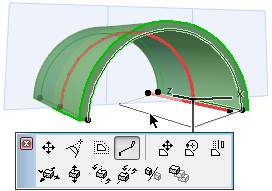
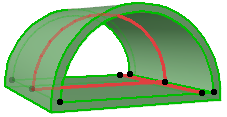
Remover Aresta do Perfil: para um Perfil de Membrana Fechado, o comando Remover Aresta está disponível na paleta de contexto de qualquer aresta de perfil selecionada. Clique para remover esse segmento.