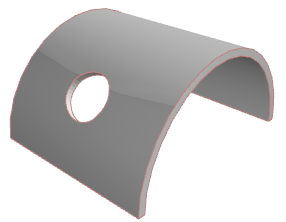
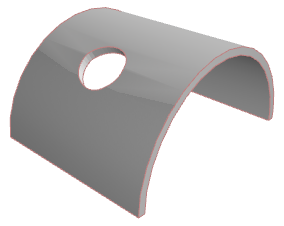
Editar Buraco na Membrana
Para maiores informações sobre personalização de arestas de superfície de Membranas, veja Personalizar Borda da Membrana ou Borda de Buraco da Membrana.
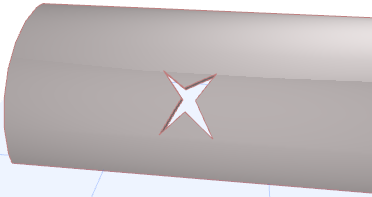
O buraco na Membrana é criado por um corpo de corte editável. O corpo de corte fica visível quando seleciona o buraco em si, não a Membrana.
Para selecionar o buraco, amplie o buraco e clique na sua aresta.
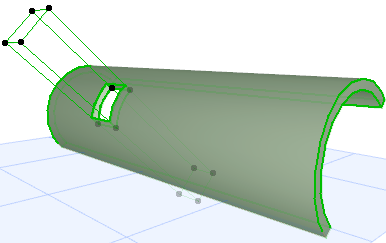
Cada corpo de corte é específico da sua própria Membrana e não pode cortar nenhum outro elemento. No entanto, uma Membrana que incline para trás sobre si mesma é automaticamente cortada duas vezes (ou mais) por um só corpo de corte.
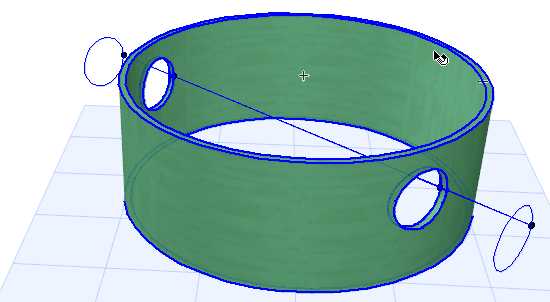
Quando move a Membrana como um todo de um local para outro, o corpo de corte move-se com ela. No entanto, a edição da Membrana em si (p. ex., o seu perfil ou desenhar o seu contorno) não irá afetar a geometria do buraco.
Editar Comprimento de Extrusão do Corpo de Corte
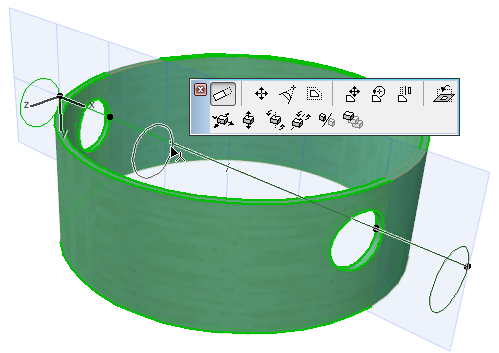
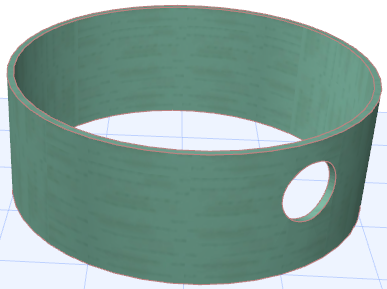
Para limitar a extensão do corpo de corte do buraco, selecione o buraco e utilize o comando Editar Comprimento de Extrusão da paleta de contexto para alterar o comprimento do corpo de corte. Desta forma, por exemplo, pode eliminar u buraco criado por um corpo de corte que corra com ambos os lados da sua Membrana.
Editar Contorno do Buraco
Selecione o buraco de forma a ver o seu corpo de corte. Edite a aresta do buraco em si ou o contorno do corpo de corte (o resultado é o mesmo). Utilize os comandos familiares de edição do polígono da paleta de contexto.
Editar Buraco no seu Próprio Plano
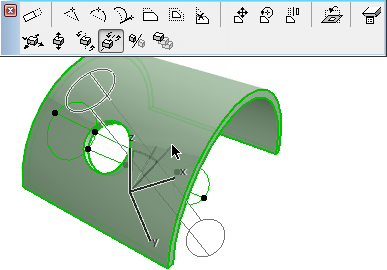
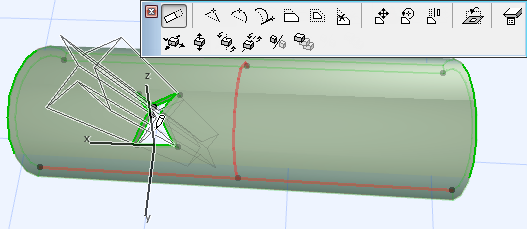
O corpo de corte que cria o buraco tem o seu próprio plano. Quando seleciona o buraco, pode editar o buraco no seu plano utilizando o comandos da paleta de contexto aqui marcados. Depois, o plano do buraco também é visualizado.
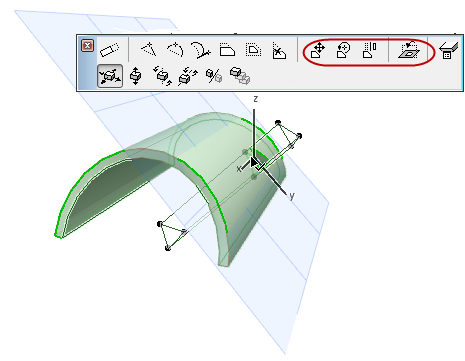
- Girar Plano de Buraco: este comando rotaciona o plano do buraco e, assim, altera a geometria do buraco dentro da Membrana. Também pode rotacionar o buraco em si.
Consulte Rotacionar corpo de corte par alterar a geometria do buraco.
Selecione o comando Girar Plano de Buraco. Defina o arco de rotação e, depois, mova o cursor para rotacionar o plano.
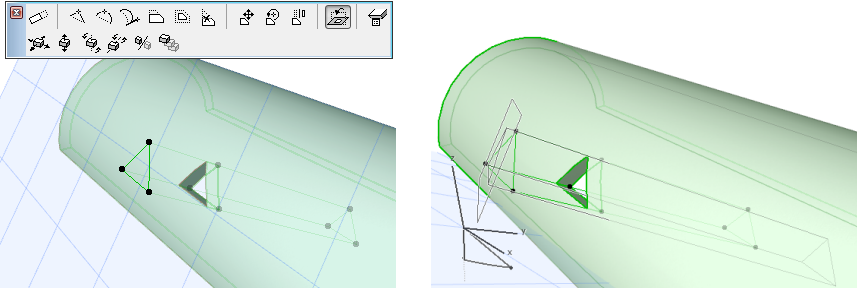
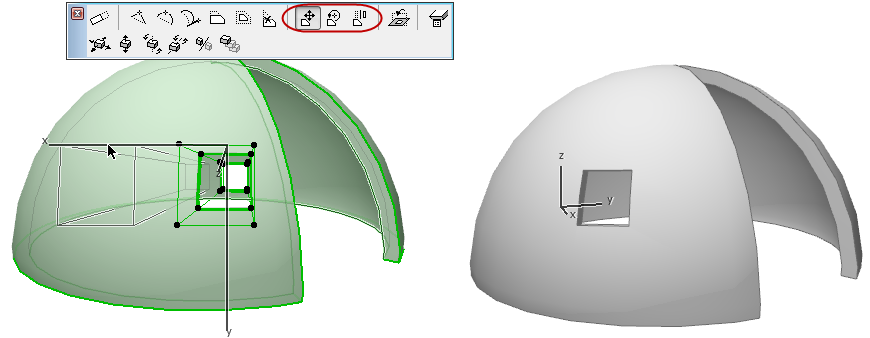
Editar Buraco em Planos de Projeto na Horizontal/Vertical
Estes comandos arrastam o buraco em si (ou uma cópia) nos planos horizontal/vertical do projeto.
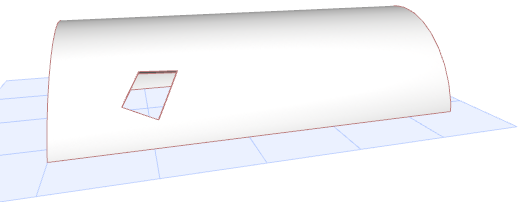
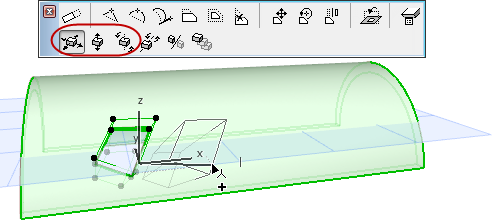
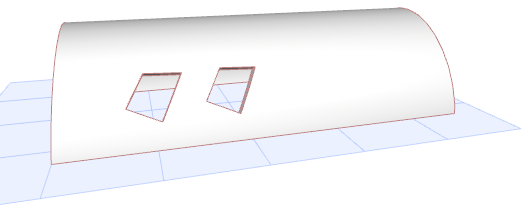
Rotacionar corpo de corte par alterar a geometria do buraco
Uma forma de alterar a geometria do buraco é rotacionar livremente o seu corpo de corte.