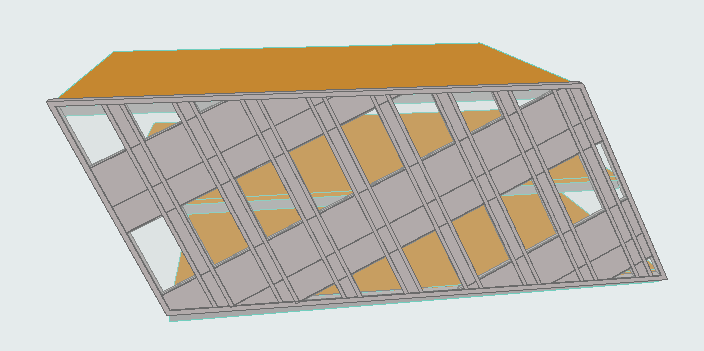
Parede Cortina Extrudida a partir do Plano de Entrada Inclinado
Na janela 3D você pode definir qualquer plano de entrada.
Consulte Plano de Entrada da Parede Cortina na Janela 3D.
Considere o seguinte modelo em 3D:
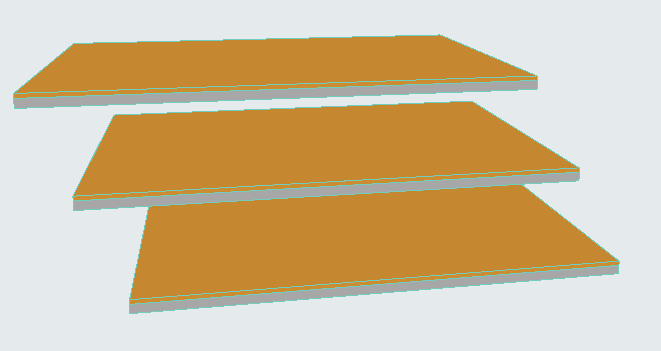
Suponha que você pretenda modelar uma Parede Cortina, para que seja extrudida perpendicularmente a um plano de entrada, que corresponda à forma do edifício. Você precisa de um plano de entrada perpendicular à inclinação do edifício.
- Ative a Ferramenta Parede Cortina e selecione o método de geometria Individual combinado com o método de plano de entrada do Vetor Normal:

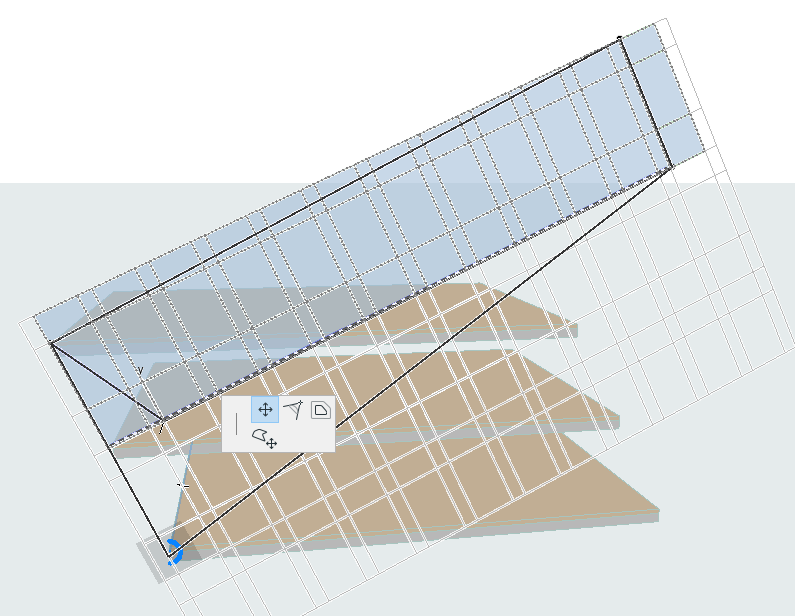
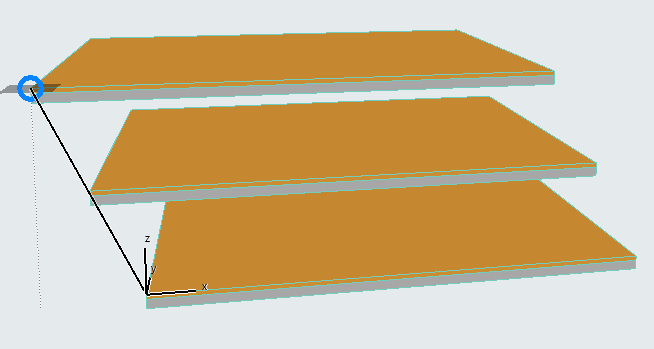
- Na janela 3D, desenhe um Vetor normal que corresponde à forma inclinada do edifício (neste caso, vamos considerar que você deseja que o plano de entrada seja perpendicular a este vetor). Aqui, nós desenhamos o vetor unindo os cantos das lajes do topo e do fundo:
- Aparece um plano de entrada que é perpendicular ao vetor.
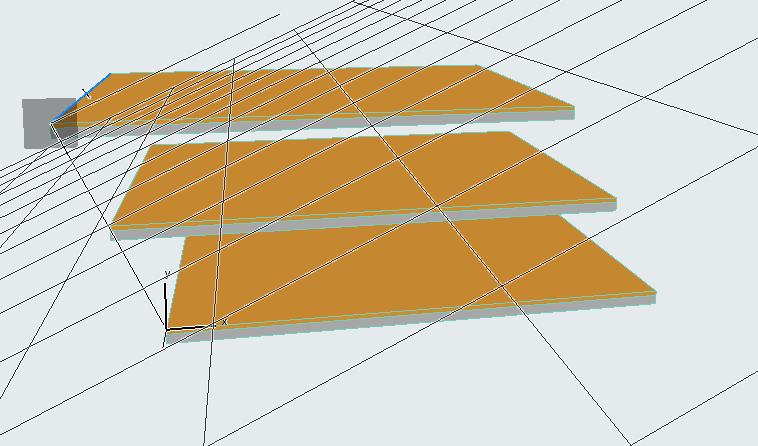
- Clique em qualquer lugar para colocar o plano de entrada.
- Agora, está pronto para desenhar a linha de entrada. A linha de entrada (como indicado pela linha de referência) é restrita e projetada perpendicularmente ao plano de entrada. Clique nos dois pontos onde pretende que a Parede Cortina comece e termine: no nosso caso, nos dois cantos frontais de qualquer uma das lajes.
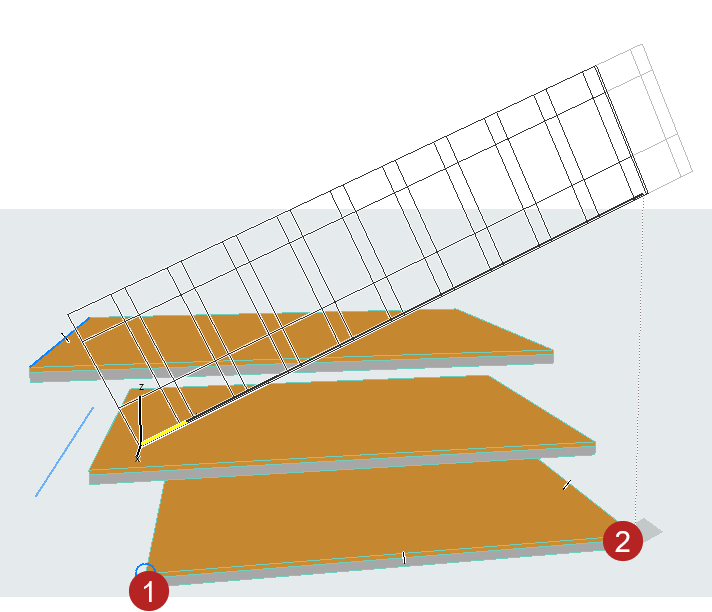
- Uma Parede Cortina é exibida, mas você ainda precisa editar o Esquema Grelha. Selecione a Parede Cortina e entre com o Modo de Edição.
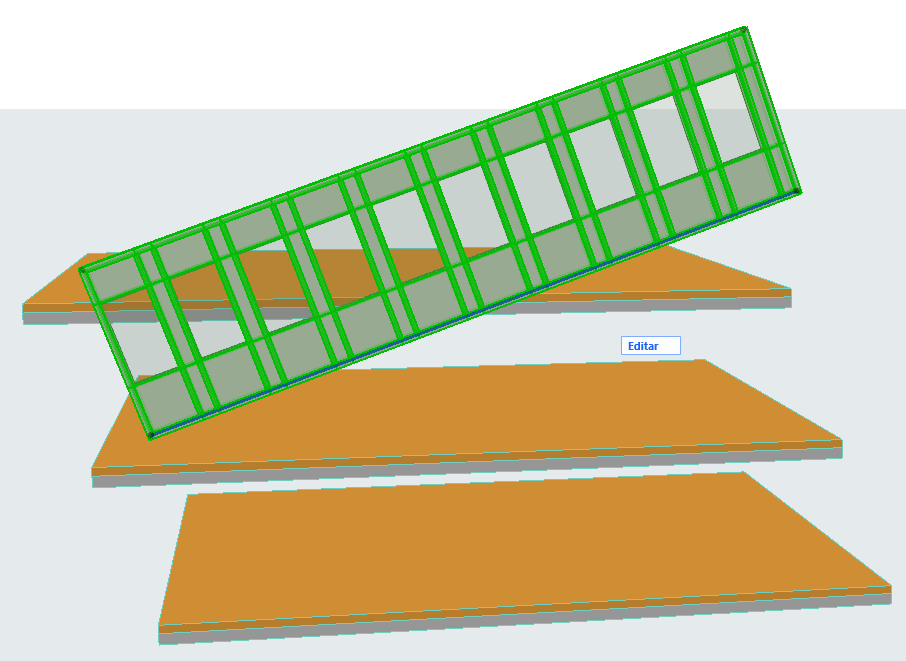
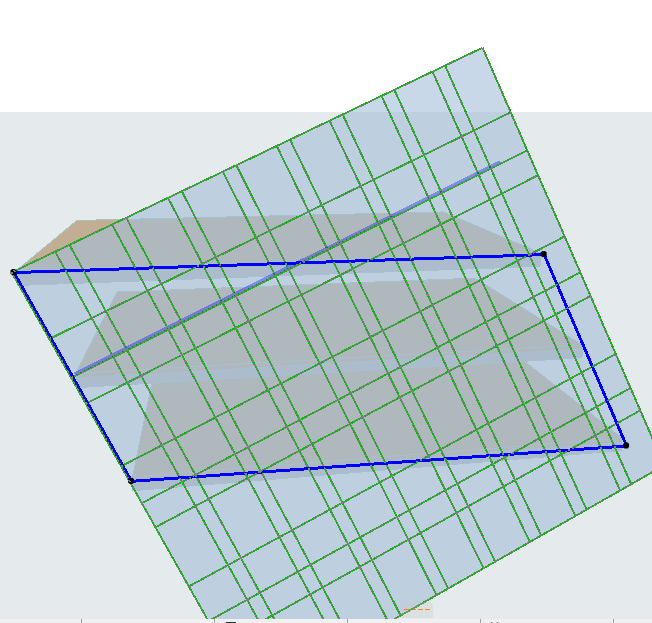
- No modo de Edição, desative tudo, exceto a opção Esquema Grelha.
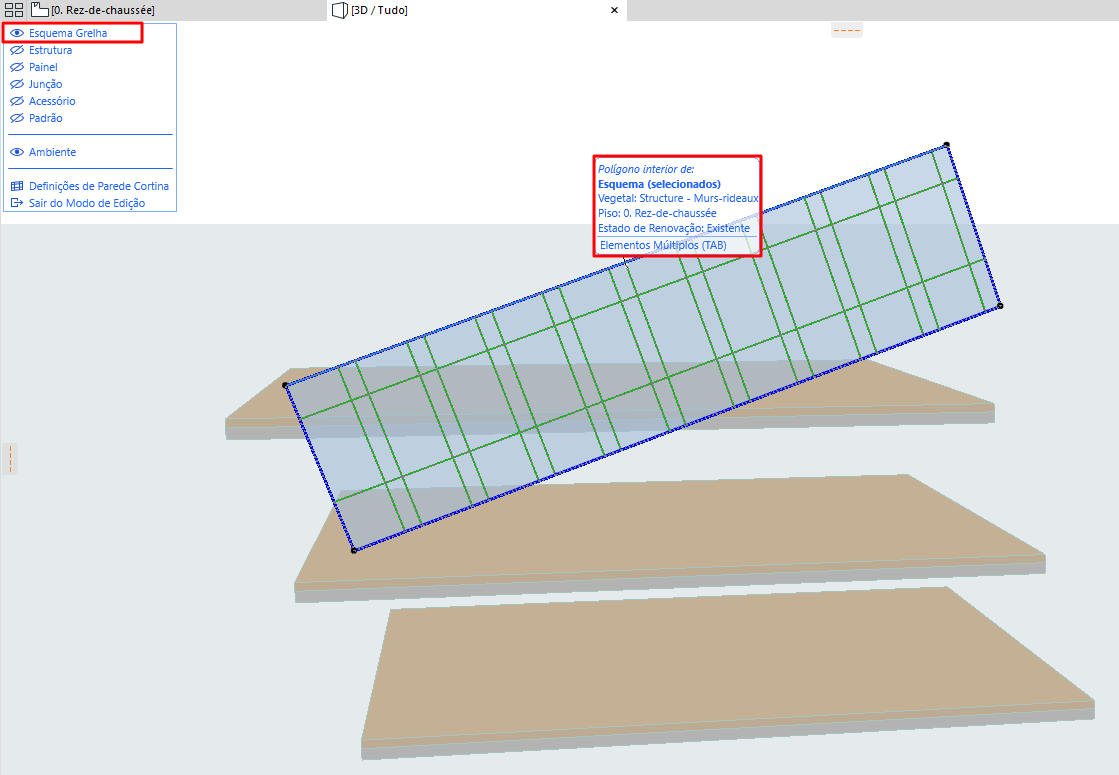
- Arraste os cantos do polígono Esquema Grelha para o lugar - para os cantos frontais superior e inferior das lajes. (Para arrastar o polígono, certifique-se de selecionar o polígono interno do Esquema Grelha)