Entrada da Escada
Entrada Básica da Escada
Para se ter uma ideia da Ferramenta Escada, comece a colocar as Escadas na planta usando as definições padrão, ou uma das Escadas Favoritas.
A entrada está disponível na Planta e na Janela 3D, usando métodos semelhantes à entrada de polilinha ou de parede. Durante a entrada do caminho da polilinha, o feedback gráfico instantâneo permite mostrar uma imagem semelhante à da Escada resultante.
A Escada é inserida ao longo de uma Linha de Base. Observe algumas das principais preferências de entrada na Caixa de Informações:
Métodos de Entrada (Caixa de Informações)

Posição da Linha de Base da Escada: Esquerda, Direita e Centro
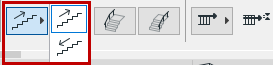
Entrada da Escada: Sobe/Desce

Adicionar Guarda-Corpo à Escada (Direita, Esquerda, Ambos os lados)
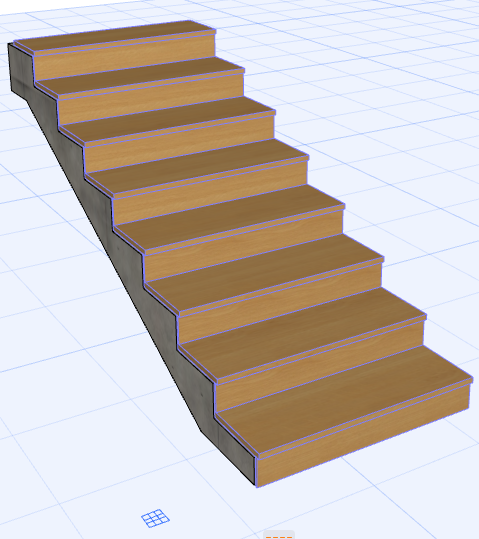
Exemplo 1: Entrada da Escada
Esta Escada não está vinculada ao topo e tem um número fixo de 8 pisos. Será uma escada reta sem rotação, então o tipo de giro não é relevante.
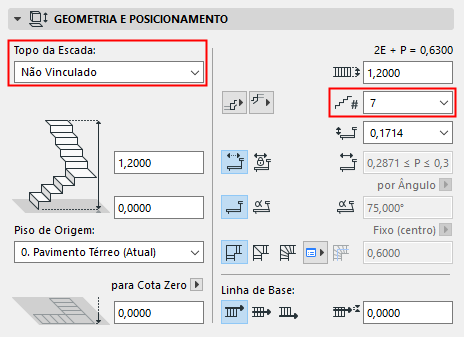
Na Planta ou na Janela 3D
- Clique para começar a inserir a Escada.
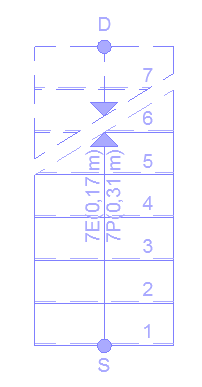
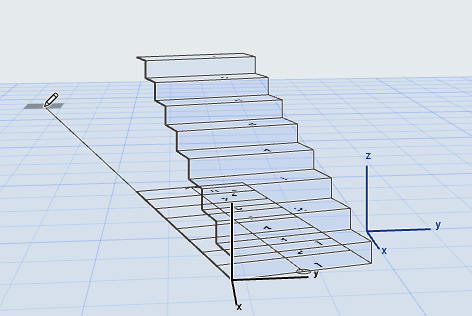
- Observe o feedback: uma vez que o número de espelhos é fixo, o comprimento da Escada é mostrado como um contorno fantasma durante a entrada.
- Faça duplo clique para completar a Escada.
Exemplo 2: Caixa de Escada Vinculada ao Topo
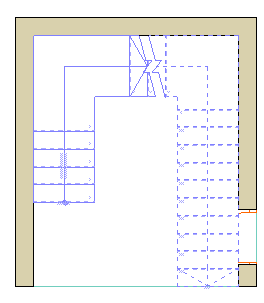
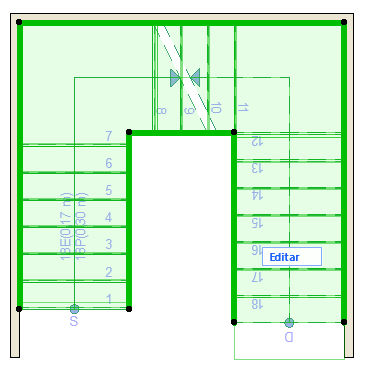
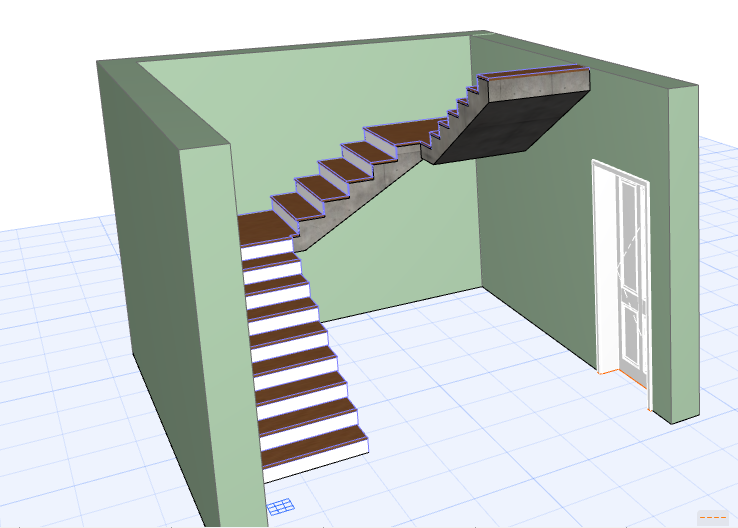
Aqui, criamos uma Caixa de Escada interna até o próximo piso.
Configure as Definições de Escada conforme mostrada. O topo desta Escada está ligada ao piso acima, e tem um número fixo de 18 espelhos. Esta Escada terá Patamares, e o tipo de Patamar será definido como Patamar Automático.
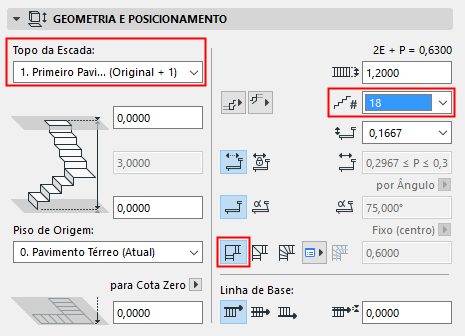
Na Planta ou na Janela 3D
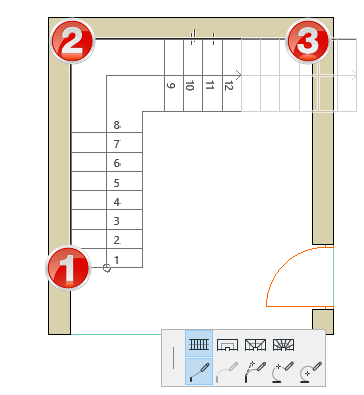
- Clique para começar a inserir a Escada ao longo das Paredes, como se tivesse usando uma polilinha.
- Clique em cada um dos dois cantos da Parede e, em seguida, clique duas vezes para concluir a Escada. O feedback gráfico é a projeção em marca d´água da escada mostrando 18 espelhos que serão colocados, de acordo com as configurações predefinidas.
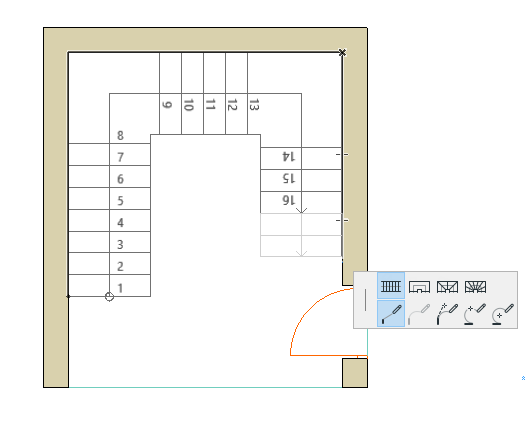
A Escada está completa. O tipo de Giro que você definiu (Patamar) foi colocado em ambos os giros (pontos da linha de base de entrada) automaticamente.
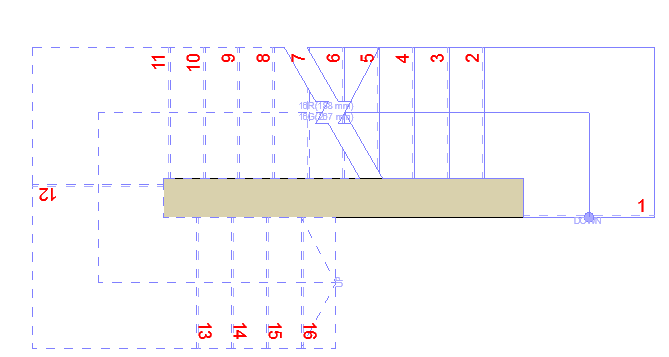
Giros e Segmentos
As escadas são constituídas por Giros e Segmentos.
- Defina o Tipo de Giro para a Escada como um todo nas Definições de Escada. (Escolha a opção de Patamar Automático ou uma das duas opções de Ingrauxido.)
Consulte Tipos de Giro da Escada.
- O Tipo de segmento padrão é sempre o “Lance” da Escada. Você pode alterar o tipo de segmento na colocação, para cada segmento, durante a entrada.
Consulte Tipo de Segmento da Escada.
- Você pode personalizar as opções de Tipos de Giro – para qualquer segmento específico ou qualquer Giro específico – após a colocação da Escada.
Consulte Editar o Tipo de Giro de uma Escada.
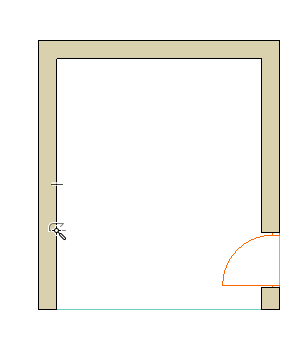
Criar Escada com Vara Mágica
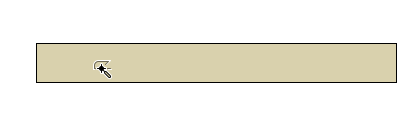
Use o método Vara Mágica (Barra de Espaço + clique) para gerar automaticamente uma Escada ao longo da borda ou polígono clicado.
- Clique no ponto onde você quer que a Escada seja iniciada.
- O ponto clicado será a base da Escada (mesmo que o método de entrada seja Desce).
- A Linha de Base da Escada é colocada ao longo do polígono/polilinha seguido.
Mude a Linha de Base, se necessário, na Caixa de Informações ou nas Definições da Escada (Esquerda, Direita ou Meio da Escada). Isto permite-lhe variar a colocação da Escada (dentro ou fora do polígono/polilinha clicado).