Personalizar Subelementos para Escadas e Guarda-Corpos
Escadas e Guarda-Corpos incluem subelementos GDL. Muitos subelementos pré-definidos estão disponíveis por padrão, através do diálogo definições dos elementos e componentes. Cada um desses subdimensionamentos GDL pode ser configurado com o próprio Material de Construção e/ou Perfil Personalizado.
Para criar seu próprio subelemento, você pode personalizar um elemento do Archicad e salvá-lo como Item da Biblioteca especializado.
Para mais informações sobre esta função, consulte Criar Itens da Biblioteca e Componentes Personalizados.
Para Escadas e Guarda-Corpos, use esta função para criar Pisos e Espelhos personalizados (Escadas) e painéis e postes personalizados (Guarda-Corpos).
Alguns exemplos seguem.
Criar Piso de Escada Personalizado
- Selecione a Escada e entre no modo de Edição.
- Selecione um Piso.
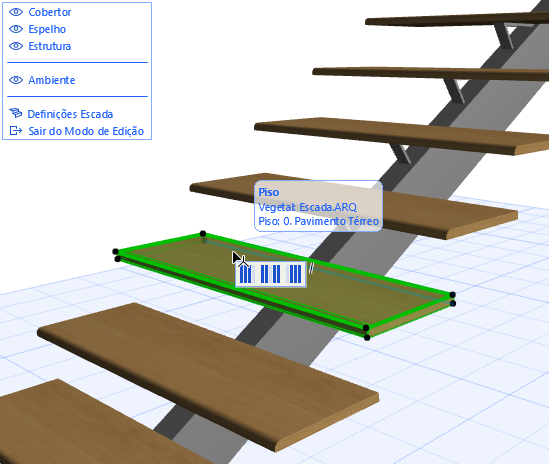
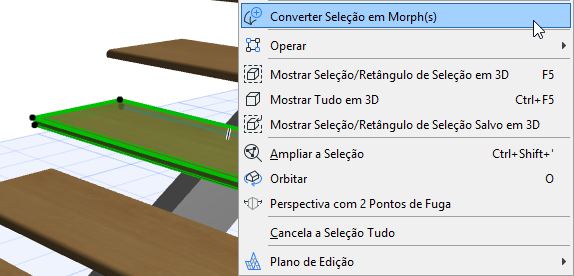
- No menu de contexto, use a opção Converter Seleção em Morph. O subelemento selecionado é agora um Morph, e não faz mais parte da sua Escada.Nota: Também é possível começar com qualquer elemento Morph; Não é necessário transformar um Piso em um Morph, em primeiro lugar.
- Sair do Modo de Edição.
- Edite o Morph conforme necessário - aqui, use o comando Fazer Bojo para criar pequenos recessos em qualquer extremidade.
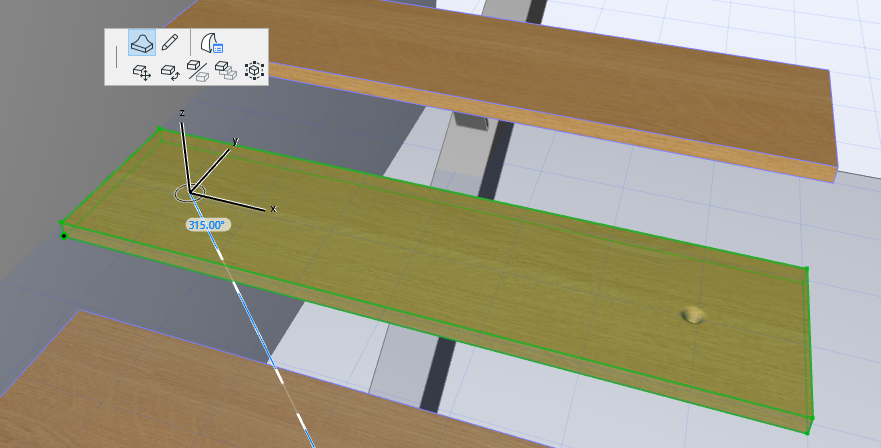
- Com o Morph selecionado, use o comando Arquivo > Bibliotecas e Objetos> Salvar Seleção como...
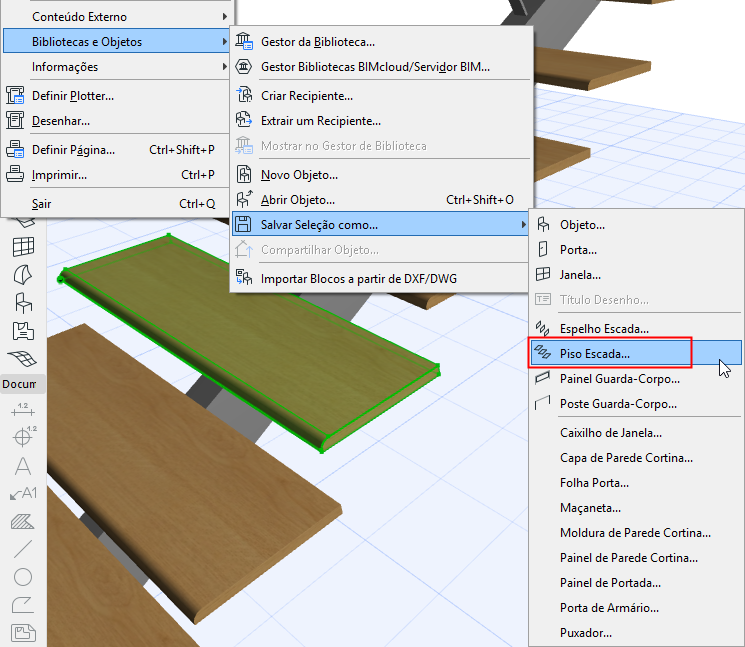
- Selecione a opção Piso Escada como subtipo predefinido e salve-o na Biblioteca Interna.
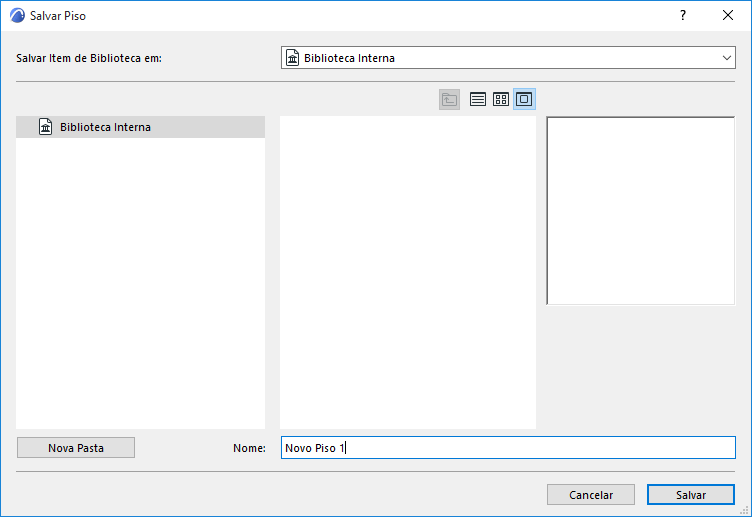
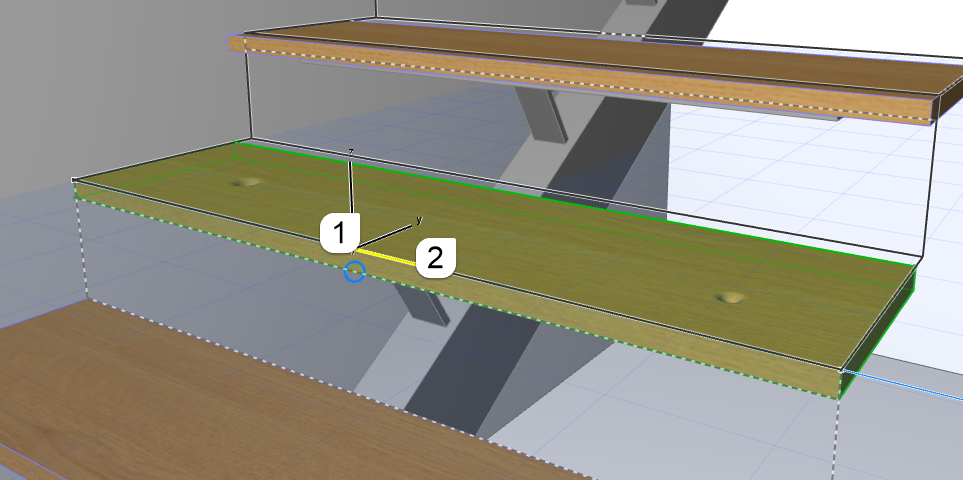
- Um feedback em forma de fantasma, semelhante ao existente na construção da Escada, parece ajudá-lo a orientar o novo objeto Piso:
- Selecione a Escada e abra as Definições do Piso.
- O diálogo indica um Piso personalizado, porque o Piso que você converteu em um Morph está faltando. Clique no botão Redefinir Piso Personalizado para resolver.
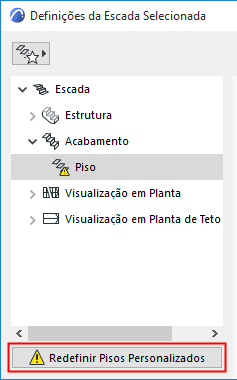
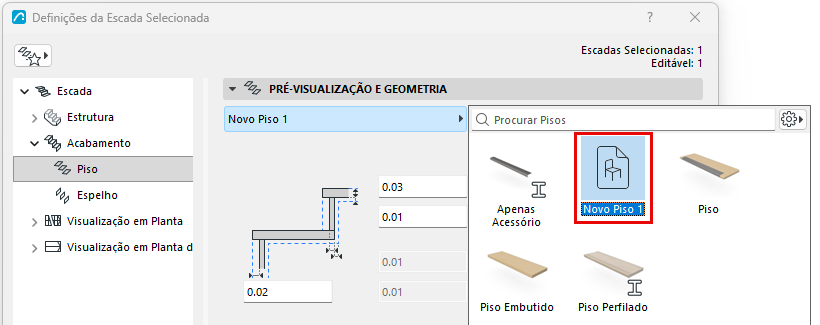
- O novo Piso personalizado está disponível no pop-up: Selecione este Piso para aplicá-lo à Escada inteira.