O Editor Padrão (Definições de Ferramenta do Guarda-Corpo)
O Editor Padrão é a interface gráfica na parte superior da página do Segmento e todas as páginas do componente Guarda-Corpo.
Use o Editor Padrão para montar um padrão de Guarda-Corpo exclusivo e específico para cada Segmento. O padrão pode ser repetido dentro de cada Segmento, de acordo com uma lógica de distribuição definida por você.
O Editor Padrão é uma representação simbólica desse padrão. Este pode consistir de Barra Superior, Corrimãos, Barras, Postes Internos, Balaústres e Painéis.
A parte branca da interface do Editor Padrão representa o próprio padrão, que é colocado (repetidamente, conforme necessário/dependendo das definições de distribuição) em todo o comprimento do Segmento. Esta seção branca - isto é, o Comprimento do Padrão - se estende até o último Posto Interno (mais à direita) dentro do padrão (marcado com uma linha tracejada na imagem abaixo):
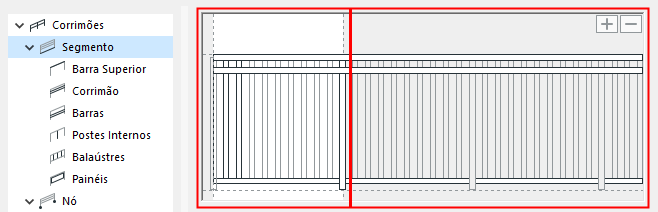
Ver também Comprimento Padrão, abaixo.
Seleção no Editor Padrão
Para selecionar um componente do padrão, passe o mouse sobre este para ver o feedback:
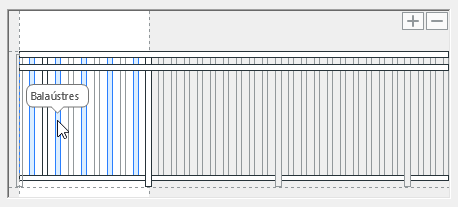
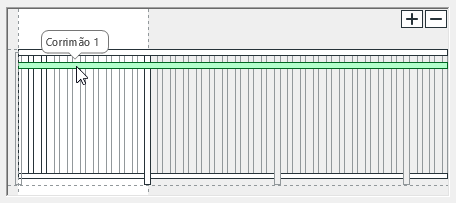
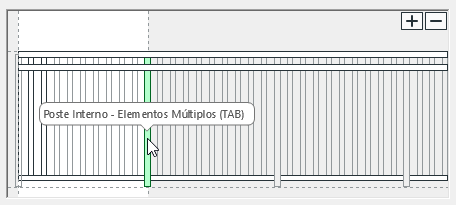
Clique em um componente para selecioná-lo. Observe que o tipo de componente também é selecionado na estrutura da árvore, e suas definições estão disponíveis na caixa de diálogo.
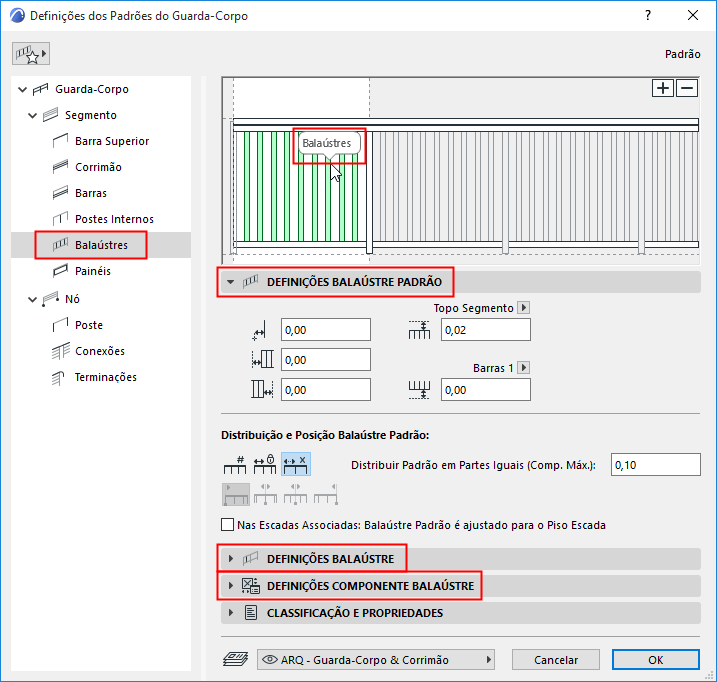
Adicionar Componente no Editor Padrão
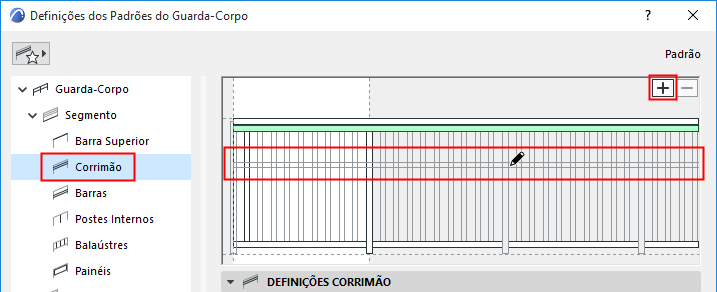
Para adicionar um componente do Guarda-Corpo ao Editor Padrão:
- Selecione o componente (por exemplo, Corrimãos) da estrutura da árvore
- Clique no sinal +.
- Arraste o símbolo que aparece no lugar no Editor Padrão.
- Clique para colocar.
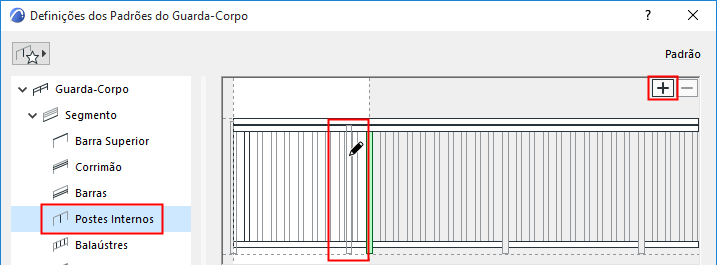
Exemplo: Adicionar Poste Interno no Editor Padrão
- Selecione a opção Postes Internos da estrutura de árvore.
- Clique no Sinal + e, em seguida, arraste o símbolo do poste que aparece colocado no Editor Padrão.
Apagar Componente a partir do Editor Padrão
Para apagar um componente do Editor Padrão:
Selecione-o no padrão, então faça um dos seguintes procedimentos:
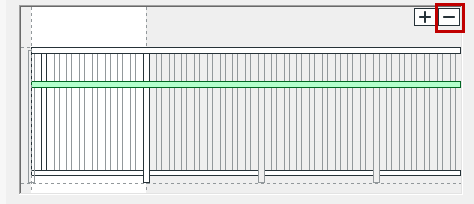
Comprimento Padrão
O padrão se estende até o Poste Interno mais à direita dentro da área branca do Editor Padrão.
Para alterar o Comprimento Padrão, selecione o Poste Interno e ajuste a Distância do valor Anterior nas Definições abaixo.
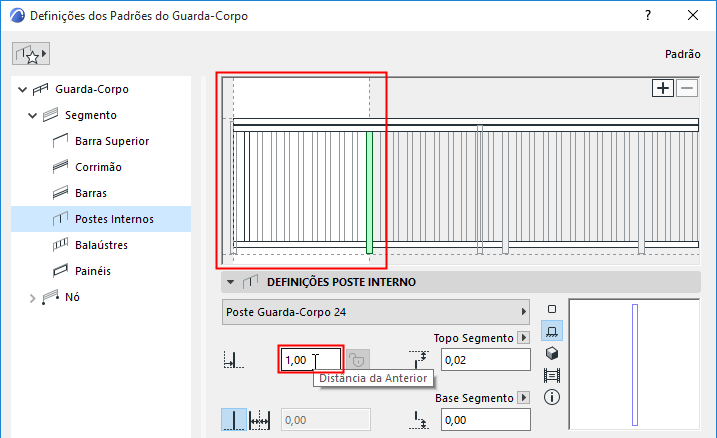
Para mais informações sobre Postes Internos, consulte Definições dos Poste Interno (Ferramenta Guarda-Corpo).
Converter Padrão para Comprimento de Segmento
Para um Guarda-Corpo inserido:
Selecione o Guarda-Corpo e use a opção Converter Padrão para Comprimento de Segmento a partir do menu de contexto.
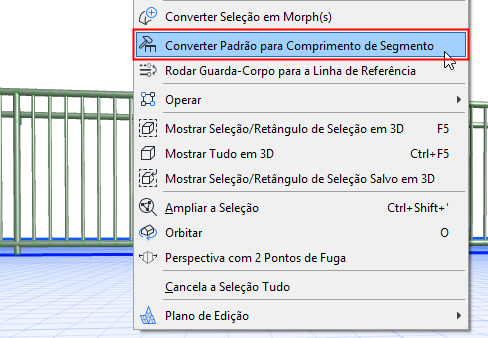
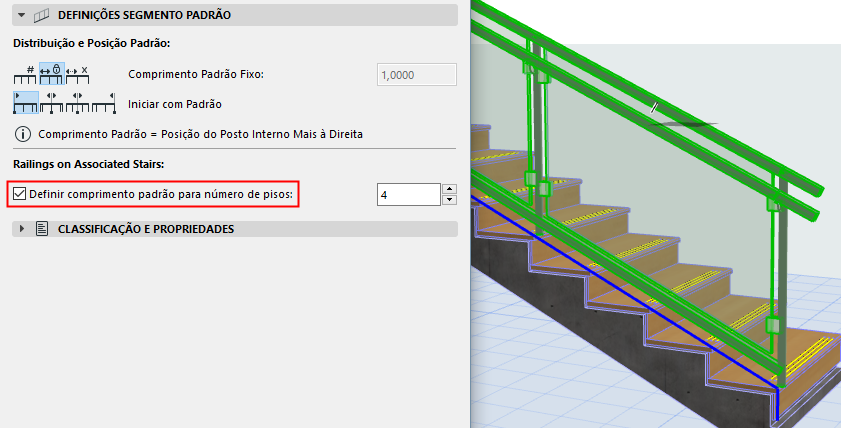
Você também pode ajustar o Comprimento Padrão para a largura do Piso Escada: