Criar Abertura
- Ative a ferramenta Abertura.
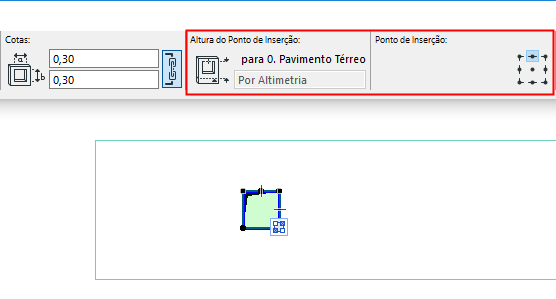
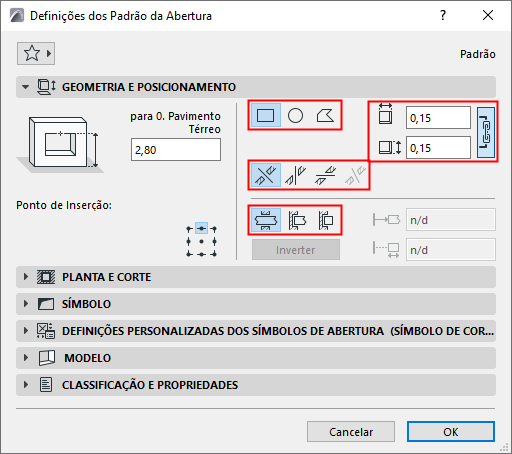
- Nas Definições de Abertura ou na Caixa de Informações, defina a geometria básica, a forma e o ponto de inserção da Abertura, conforme necessário. (As Definições são descritas abaixo.)
- Passe o mouse sobre o elemento associado (por exemplo, Parede) no qual será colocada a abertura. O destaque do pré-posicionamento indica a geometria da Abertura e seu elemento associado.
Se o cursor estiver acima de vários elementos associados potenciais, use o Tab do teclado para alternar o destaque entre eles.
Nota:
- Clique para posicionar a Abertura, dependendo de sua forma e Orientação (veja abaixo).
Forma
Escolha uma forma de Abertura: Retangular, Circular, Poligonal.
Orientação
A orientação define a extrusão da Abertura em relação ao elemento associado: Alinhado, Vertical, Horizontal ou Personalizada.
Alinhado (padrão)
A Abertura Alinhada é perpendicular à linha ou plano de referência do elemento hospedeiro, na direção mais lógica, dependendo do hospedeiro:
- Abertura em uma Laje ou Malha é vertical
- Abertura em uma Parede ou Viga reta é horizontal
- Abertura em uma Parede Inclinadas é perpendicular
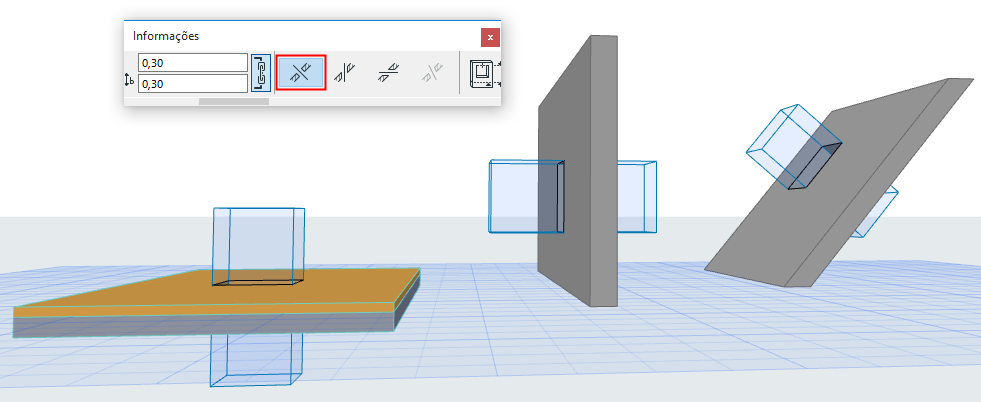
Uma Abertura colocada com o método Alinhado permanece conectada à linha ou ao plano de referência do elemento hospedeiro.
Vertical
Exemplos de Aberturas verticais:
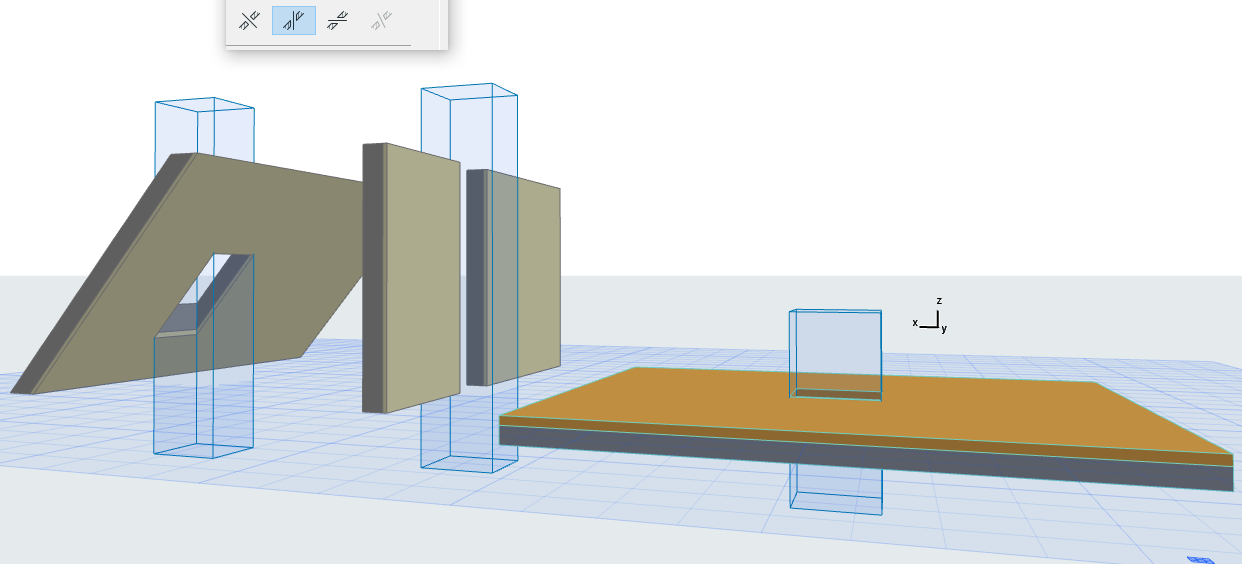
Horizontal
Clique uma vez para colocar a Abertura horizontal e clique novamente para definir a direção da extrusão:
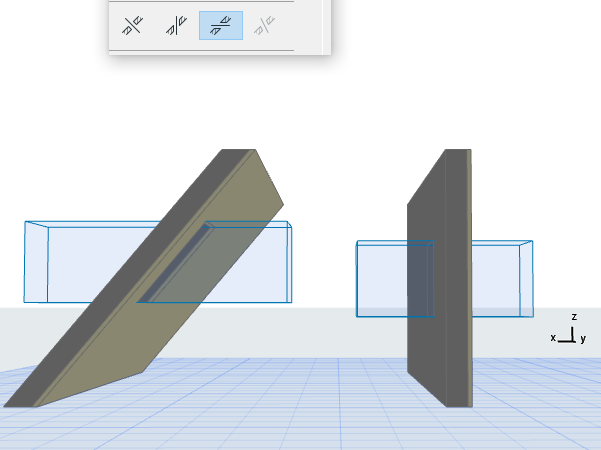
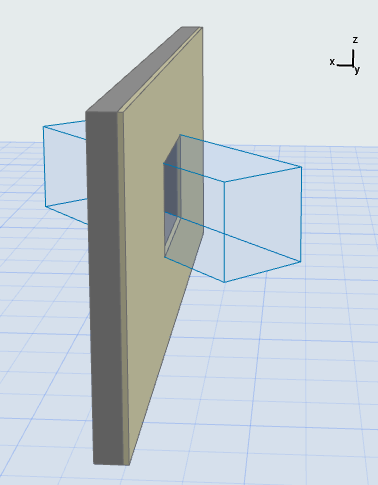
Personalizado
Arraste, espelhe ou gire uma Abertura existente em qualquer posição.
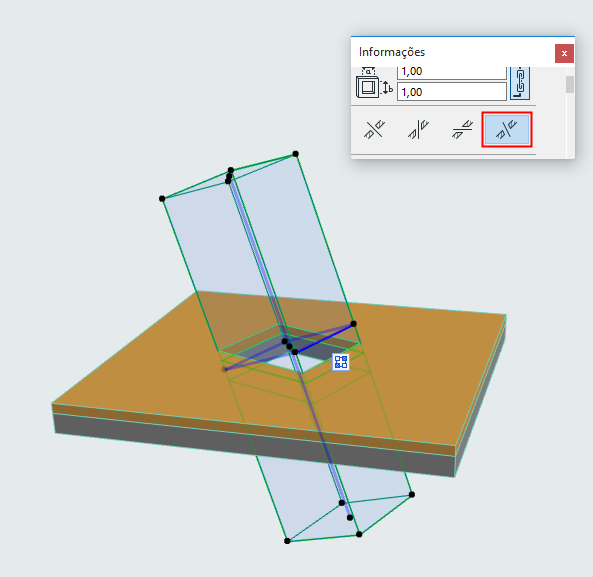
Abertura Infinita ou Limitada
Por padrão, uma Abertura se estende infinitamente - conforme definido na opção Limites na Caixa de Informações ou nas Definições da Abertura.

Uma Abertura “Infinita” significa que seu comprimento não depende da geometria do elemento de corte: se a espessura da parede for aumentada, a Abertura ainda a cortará.
Uma Abertura também pode ser definida como limitada em um ou ambos os lados.
Consulte Usar Abertura Limitada para Criar Nicho ou Rebaixo.
Ponto de Inserção
Posicione o ponto de inserção da Abertura em qualquer um dos 9 pontos no retângulo delimitador.
Em 3D, o vetor de extrusão azul indica a posição do ponto de inserção.
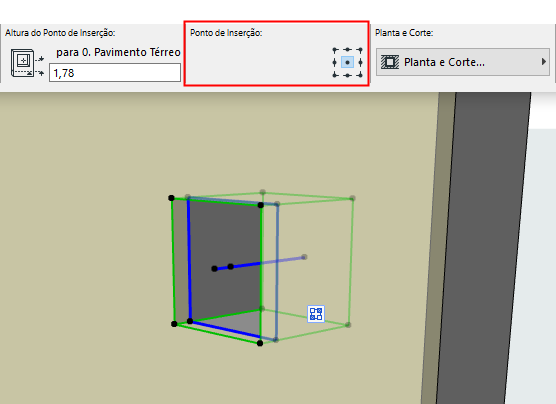
Elevação Abertura
A elevação da Abertura é medida a partir do Piso de Origem do elemento associado até o ponto Inserção da Abertura. Este é o valor da altura do ponto de inserção.
- Em 3D: Clique para posicionar a abertura graficamente em qualquer elevação.
- Na Planta:
- A altura do ponto de inserção da Abertura em um elemento vertical (por exemplo, Parede) é medida pelo piso de origem do elemento associado.
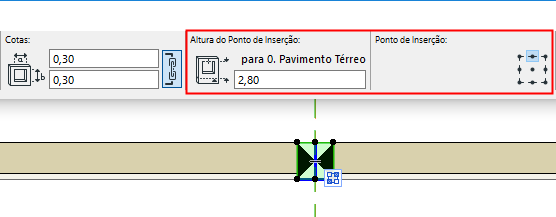
- Ao colocar uma Abertura localizada em uma Viga, a altura do ponto de inserção é indicada a partir do piso acima.
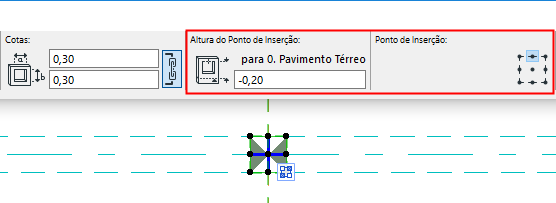
- Para uma Abertura colocada em uma Laje ou Malha: a altura do ponto de inserção segue a elevação do elemento hospedeiro.