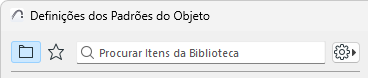
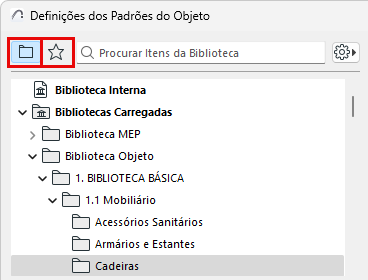
Para procurar itens da biblioteca, utilize o campo de busca superior esquerdo da seção do navegador da sua caixa de diálogo Definições.
Esta função de pesquisa encontra-se disponível na caixa de diálogo Definições de Objeto por Padrão, bem como as Definições de qualquer ferramenta que coloque itens da biblioteca: ferramentas de Janela, Porta, Claraboia, Fim de Parede, Janela de Canto, Luminária, MEP.
Para obter informações sobre busca de Favoritos a partir de outras caixas de diálogo:
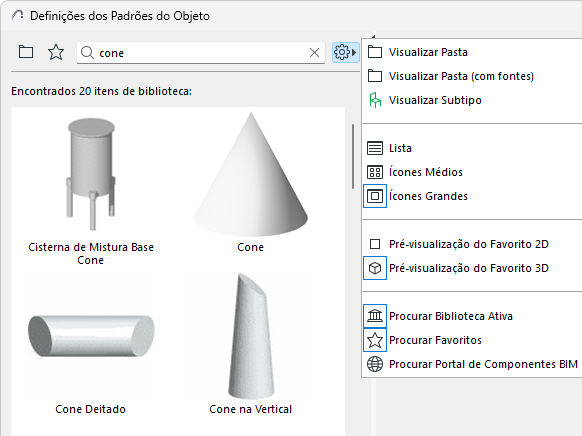
Use o controle pop-up à direita para definir onde procurar (pelo menos uma das três opções deve ser marcada):
Procurar Biblioteca Ativa: Procure em bibliotecas vinculadas, a Biblioteca Interna e a Bibliotecas do BIMcloud que você baixou
Procurar Favoritos: Procure apenas entre os Favoritos salvos para esta ferramenta
Pesquisar no Portal de Componentes BIM: Pesquise somente no Portal de Componentes BIM, um depósito pesquisável e interativo de objetos contribuídos por usuários ou enviados pela Graphisoft.
Use aspas em torno de uma frase para procurar exatamente essa frase, em vez de palavras individuais
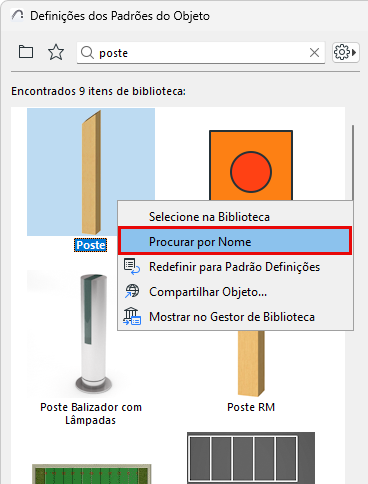
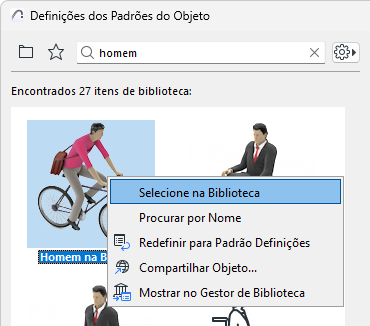
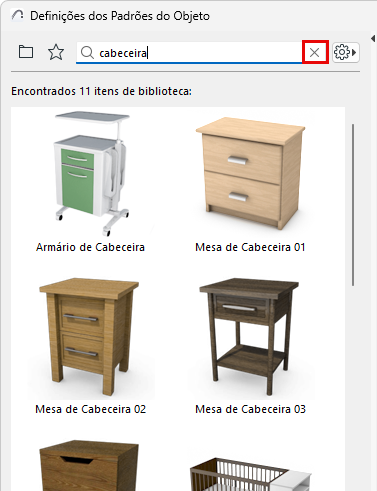
No menu de contexto de um Item da Biblioteca na caixa de diálogo de Definições, use Procurar por Nome no menu de contexto. Este irá copiar o nome e adicioná-lo para o campo Procurar. Por exemplo, use este para procurar seus favoritos com base em um determinado Item da Biblioteca.Figura 1. Visualização de Itens da biblioteca Encontrados
O painel Itens daBiblioteca Encontrados na área do navegador exibe os resultados da pesquisa.
Apenas aqueles itens da biblioteca que são encontrados são usados pela ferramenta ativa. Em outras palavras, se você estiver pesquisando na caixa de diálogo Definições de Objeto por Padrão, serão encontrados Objetos - não Portas ou Janelas.
Dependendo do seu, onde os itens da biblioteca foram encontrados (verDefinir o Escopo da Procura), as opções são diferentes:
Resultados da Biblioteca Ativa:
Clique no item da biblioteca para aplicar suas definições e vê-las nos painéis à direita
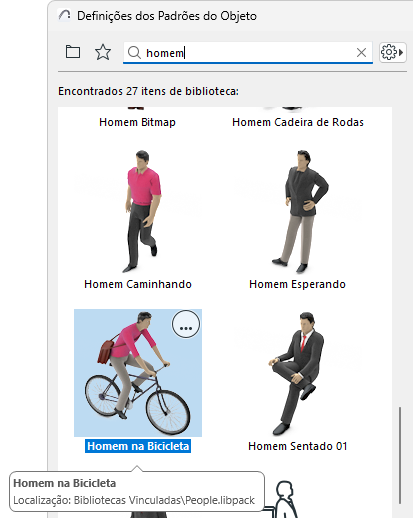
Passe o cursor sobre um item da biblioteca para ver o seu nome e a biblioteca onde o mesmo está localizado
Use Selecione na Biblioteca para mudar para a visualização da biblioteca e ver isso no contexto de sua hierarquia da biblioteca
Resultados a partir dos Favoritos
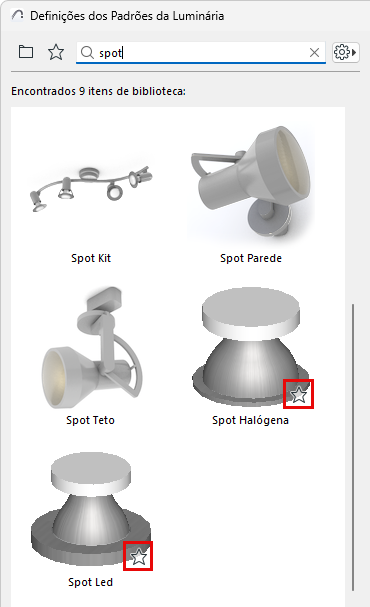
Os resultados da Busca de Favoritos são exibidos com um ícone de estrela
Resultados do Portal Componentes BIM
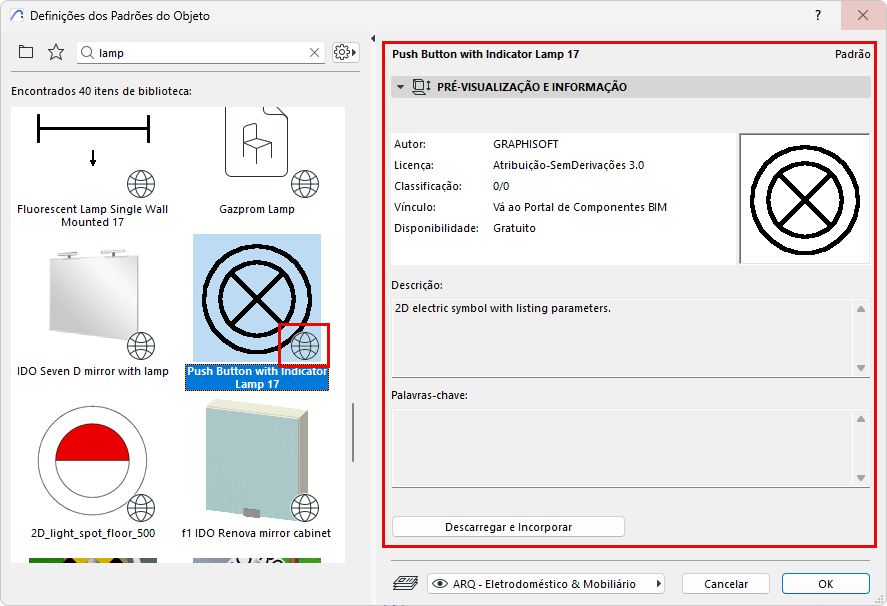
Componentes BIM encontrados são exibidos com um ícone de globo.
Exceção: Alguns dos resultados baseados no BIM Components serão marcados com uma chave. Tais objetos estão disponíveis apenas para usuários com algum tipo de contrato de serviços distinto. (Isto pode variar de mercado para mercado, contate o seu distribuidor.)
Nota: A seção “Itens da Biblioteca Encontrados” irá exibir um máximo de 50 itens da biblioteca encontrados nos componentes BIM; Se mais itens forem encontrados, você pode vê-los clicando no link Mais elementos...na parte inferior da caixa de diálogo.
Passe o cursor sobre o componente para ver o seu nome.
Clique para ver o painel Previsualização e Informação à direita.
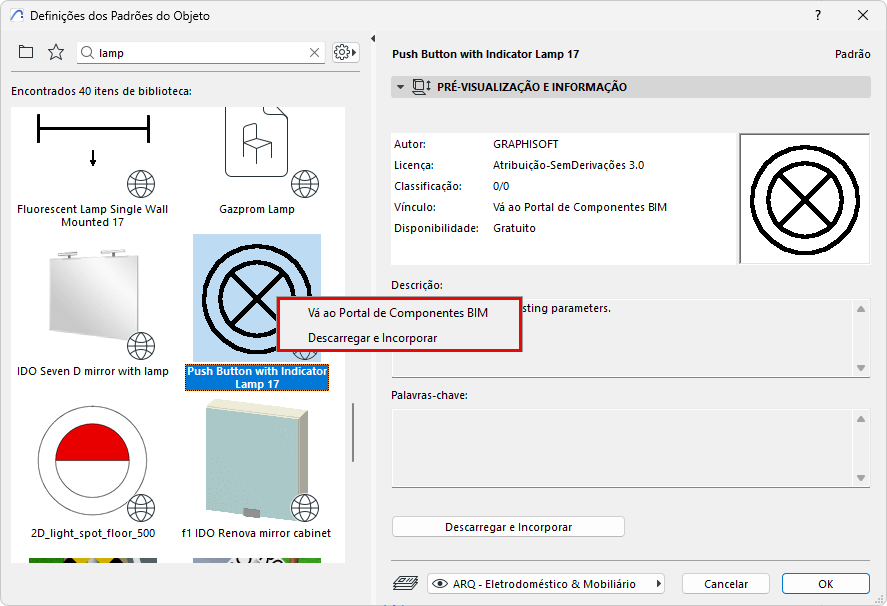
Comandos Menu de Contexto:
Vá ao Portal de Componentes BIM: Clique para acessar o BIMcomponents.com.
Consulte Componentes BIM para mais informações sobre esta página da web.
Descarregar e Embeber: Clique para baixar o item da biblioteca para a sua Biblioteca Interna.
Você pode acessar essas mesmo comando no painel Previsualização e Informação à direita.
Enquanto o download estiver em andamento, você não poderá continuar trabalhando. Clique Cancelar para abortar o processo de download.
Sair do Modo de Pesquisa
Para sair do modo de pesquisa, execute uma das seguintes ações:
Clique em qualquer um dos outros dois outros ícones na parte superior (visualizar Pastas ou visualizar Favoritos).