Colocar um Objeto
Normalmente, deve seguir os seguintes passos, para colocar um Objeto:
- Selecione a ferramenta apropriada na Caixa de Ferramentas, e abra a caixa de diálogo de definições, fazendo duplo clique no ícone da ferramenta.
- Procure o elemento desejado nas pastas disponíveis da Biblioteca.
- Ajuste as definições para que correspondam às suas intenções específicas. O arquivo externo não é afetado de forma alguma pelas alterações feitas na caixa de diálogo Definições de Objeto.
- Clique no local desejado e coloque o Objeto com as definições pessoais.Nota: os objetos podem ser colocados em uma janela Corte/Elevação, mas são considerados apenas como símbolos gráficos. (Não é criado qualquer elemento do modelo 3D correspondente.)
Consulte também Representação 2D e 3D de Objetos.
Ponto de Inserção
O ponto quente principal (ponto de inserção do objeto) pode ser definido no Painel Previsualização e Posicionamento das Definições do Objeto. Antes de colocar o Objeto, verifique se você selecionou o ponto quente apropriado para servir como ponto de inserção.
Consulte Painel Previsualização e Posicionamento.
Apoios de Colocação
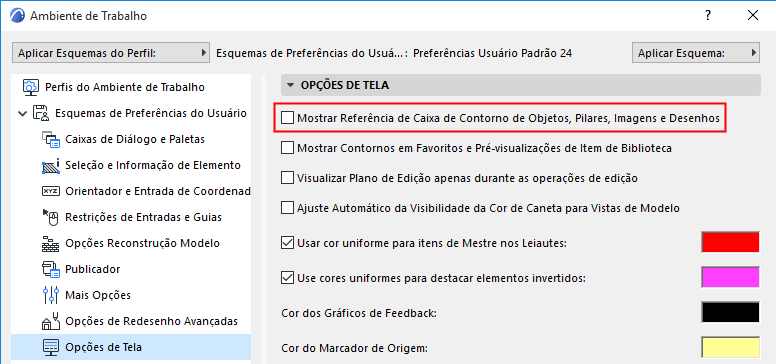
Quando a ferramenta Objeto está ativa e você posiciona o cursor dentro de uma janela de construção, a caixa delimitadora fantasma do elemento é exibida e segue os movimentos do cursor. Isto também permite verificar qual é o ponto quente ativo, utilizado para posicionar o Objeto. Você pode desativar este contorno de referência em Opções > Ambiente de Trabalho > Opções de Tela.
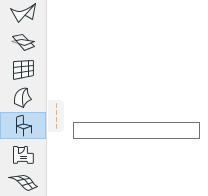
Ao posicionar o objeto, você pode usar entrada numérica, gravitação, restrições do mouse ou grelhas. Isto permite colocar elementos em cantos e posições específicas com grande rigor.
Métodos Geométricos
Quatro métodos de geometria estão disponíveis na Caixa de Informações para posicionar Itens da Biblioteca do tipo Objeto.

- O método Ortogonal coloca automaticamente Itens da Biblioteca, alinhados com a Grelha normal, a não ser que especifique um ângulo de rotação na caixa de diálogo de Definições, antes da colocação.
- Para colocar um Item da Biblioteca Rotacionado, clique em qualquer ponto para definir um ponto de referência, e utilize a linha de apoio para definir o vetor de rotação. Esta linha de apoio pode ser vinculada a certos ângulos, utilizando qualquer um dos modificadores de desenho ou os Ângulos de Desenho.
- O método Diagonal é idêntico ao método Retangular utilizado para elementos poligonais.
- O método Diagonal Rotacionado funciona como o método Retangular Rotacionado, utilizado para paredes, lajes, etc.
Os últimos dois métodos permitem definir graficamente os parâmetros A e B do Objeto. (Para a maioria dos objetos, estes parâmetros representam o Comprimento e a Largura do objeto na Planta.) Note que só estão disponíveis se o Objeto GDL puder ser alongado/encurtado livremente; alguns Objetos podem ter dimensões proporcionalmente fixas.
O resultado desta técnica também depende do ponto quente principal. Regra geral, se o ponto quente principal estiver em um vértice do objeto, poderá definir graficamente os parâmetros A e B. Se o ponto quente estiver sobre uma aresta do objeto, você só pode definir graficamente um dos parâmetros, e o outro será definido na caixa de diálogo. Se você selecionar um ponto quente no interior da caixa de contorno do símbolo, nenhum dos parâmetros poderá ser definido graficamente, e o elemento será colocado tal como nos métodos Ortogonal ou Rotacionado.
Selecionar um Objeto Colocado
Utilize as técnicas de seleção normais, incluindo a função Pesquisar & Selecionar, para selecionar objetos ou grupos de objetos.
Ao contrário do que se passa com as Paredes e outros elementos, o cursor só se pode vincular aos pontos quentes predefinidos do Objeto. Os Objetos são colocados, selecionados e editados a partir destes pontos quentes.