Exemplo: Criar Folha de Porta Personalizada
Supondo que você pretende criar uma folha personalizada para um porta. Siga estes passos:
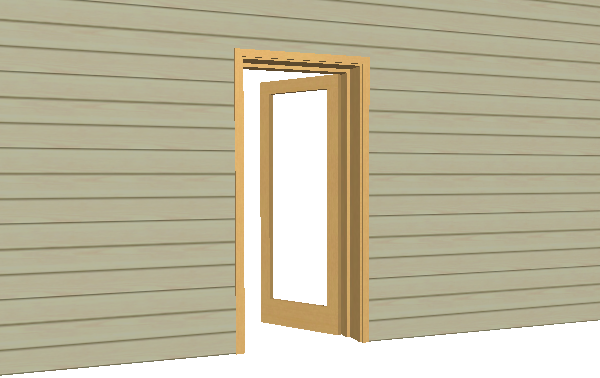
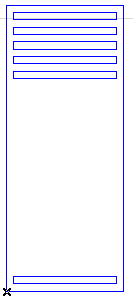
- Usando elementos de construção (como lajes), desenhe a folha da porta desejada na Planta ou na janela 3D.
- No caso de painéis para Portas/Janelas, o que desenhar no plano X-Y da Janela da Planta, será ‘levantado’ no item da biblioteca (rotacionado 90 graus sobre o eixo X – como descrito no GDL Reference Guide). Para outros componentes, esta condição não se aplica.
O ponto central do objeto daqui resultante é o centro da caixa de contorno dos elementos desenhados.
- Selecione o(s) elemento(s) desenhado(s) e escolha Arquivo > Bibliotecas e Objetos > Salvar Seleção como > Folha Porta.
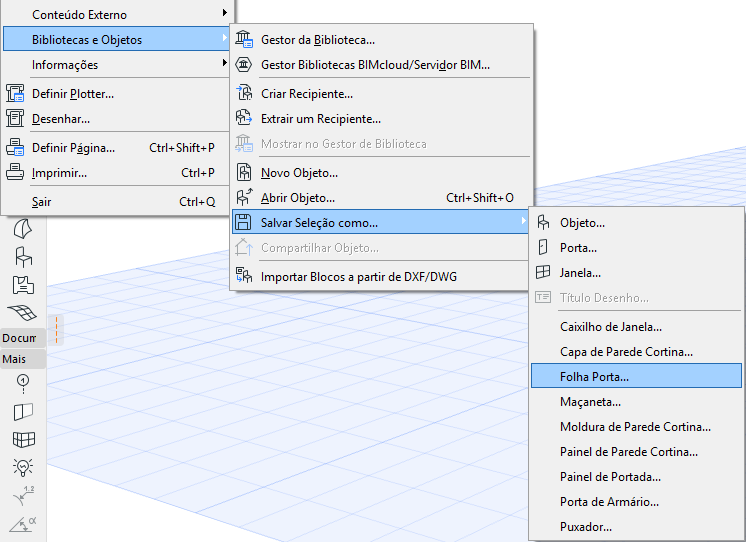
(Se não tiver quaisquer elementos selecionados, o comando é cinzento.)
- O diálogo Salvar Folha Porta emerge.
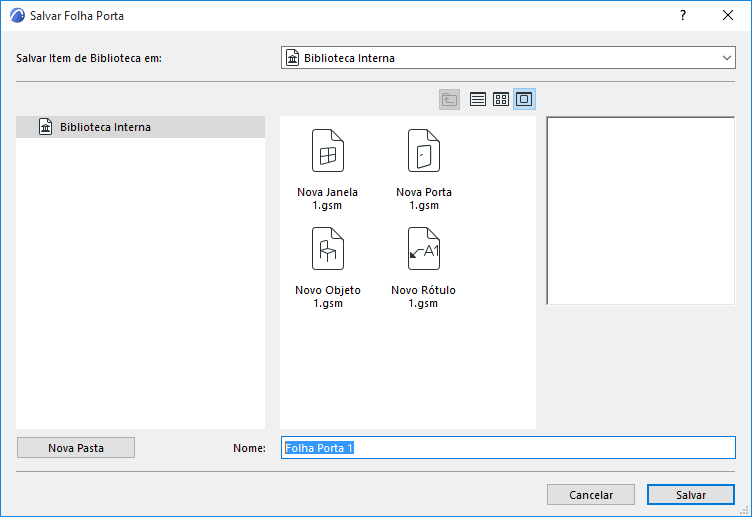
- Especifique um nome para o novo item da biblioteca, e escolha a localização da pasta desejada em que a mesma será salva:
- para a Biblioteca Interna (escolha padrão. Recomenda-se que salve objetos específicos do projeto, personalizados na sua Biblioteca Interna.)
- para uma Biblioteca do BIMcloud que tenha sido adicionado ao projeto
- procure por uma biblioteca vinculada
Clique em Nova Pasta para criar uma nova pasta dentro da pasta da biblioteca selecionada.
- No diálogo Definições de Porta, defina o estilo da Folha Porta para Folha Pessoal.
- No pop-up Nome Folha Pessoal, escolha a folha pessoal que pretende utilizar (se existir apenas um componente personalizado definido, o parâmetro será automaticamente definido para esse valor). Clique em OK para aceitar as alterações.
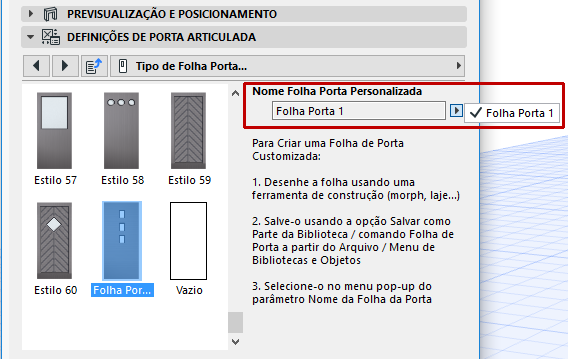
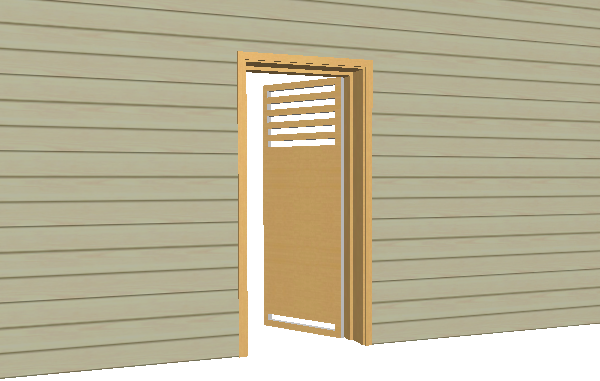
A folha da Porta personalizado é aplicado à sua Porta.
Para informações sobre a edição do item da biblioteca GDL resultante, ver Editar Itens da Biblioteca e Componentes Personalizados.