Selecionar e Modificar Furos da Viga
Modificar Furo Único
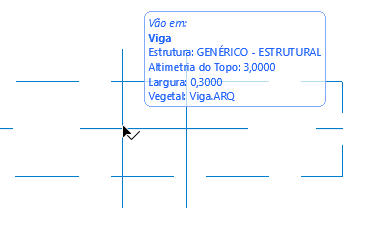
- Faça um dos seguintes procedimentos:
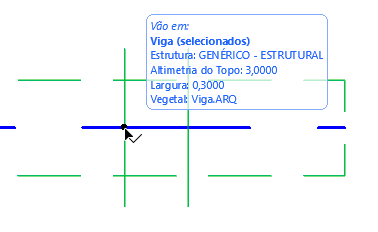
- Com a ferramenta Seta ativa, clique no centro do furo.
- Com qualquer outra ferramenta ativa, clique em Shift no centro do furo.
Agora o furo está selecionado.
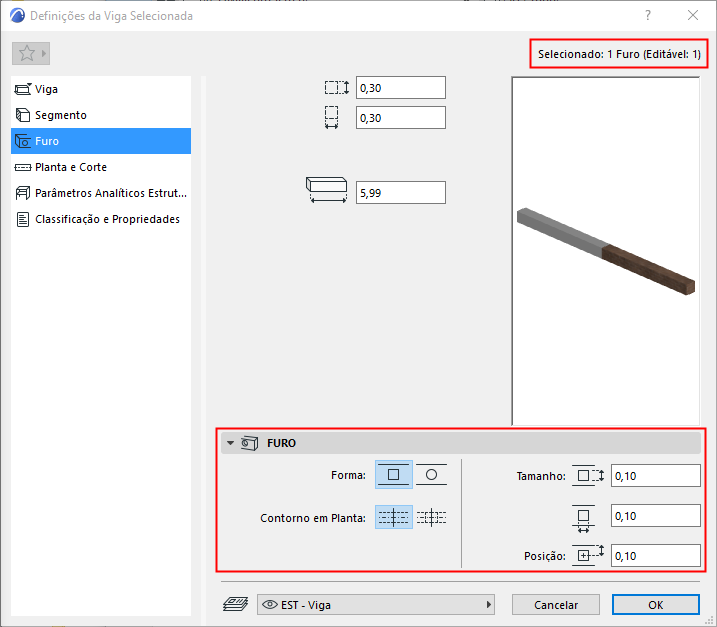
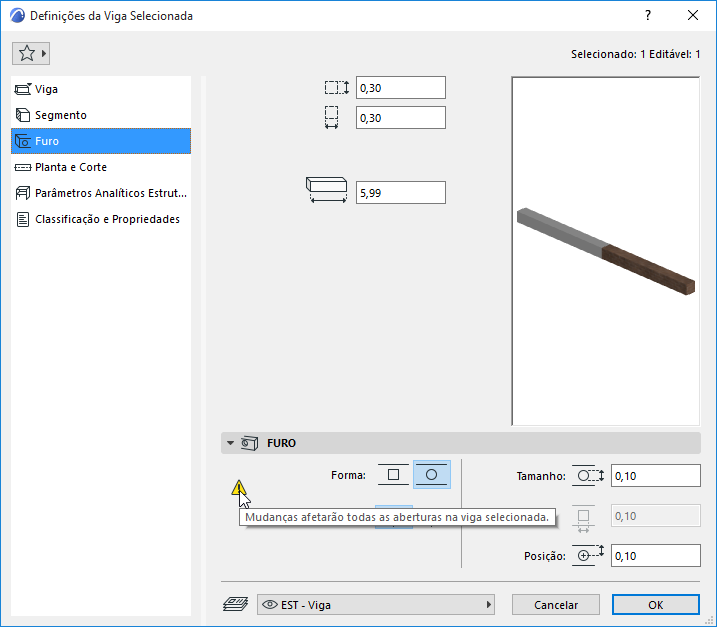
- Abra Seleção Definições de Viga - Painel Furo para modificar a forma e o tamanho do furo selecionado (ou use os controles na Caixa de Informações).
Modificar todos os Furos
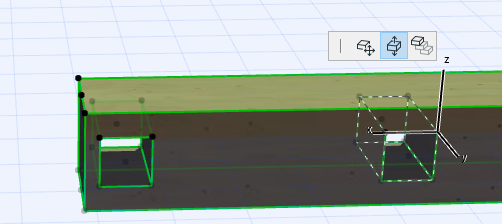
Mover Graficamente o Furo da Viga
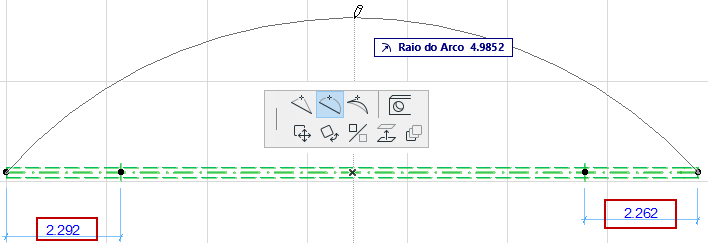
Furos em Vigas Curvas
Supondo que você tenha inserido furos em uma viga reta (a partir de distâncias de qualquer um dos lados), e então você curva esta viga (conforme desenho abaixo).
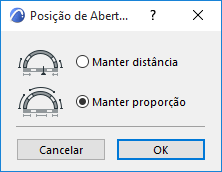
A caixa de diálogo Posição de Aberturas da Viga permite selecionar como os furos se comportarão em sua nova posição na viga curva:
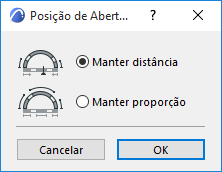
Manter Distância: As distâncias medidas a partir das terminações da viga mais próximas dos furos (medida ao longo do arco do centro da viga) permanecem inalteradas.
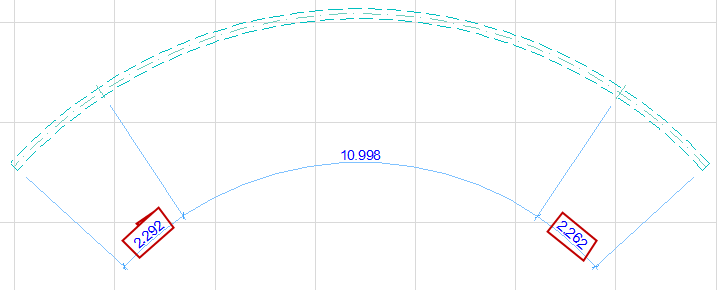
Manter Proporção: Os furos permanecem na mesma distância proporcional das terminações da viga como antes.