Cobertura triangular cruzada
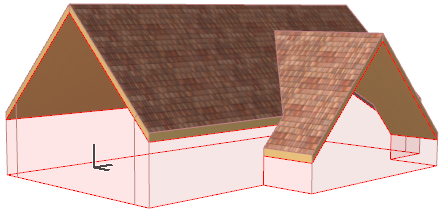
Para a sua criação, é necessário o ajuste duas coberturas triangulares entre si.
- Comece por criar duas coberturas empenadas em cada extremidade e colocadas de forma sobreposta, do seguinte modo:
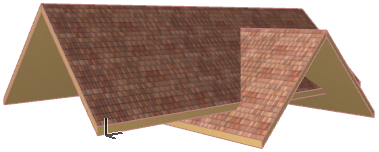
Para ver como se faz uma Cobertura Triangular, consulte Cobertura triangular.
Pode ajustar as alturas da linha pivô de cada cobertura conforme necessário para alcançar a geometria correta.
- Antes de efetuar o recorte, torne os corpos de corte visíveis em Visualização > Opções de Visualização na Tela > Corpos de Corte. Isto mostra como as coberturas se cortarão entre si .
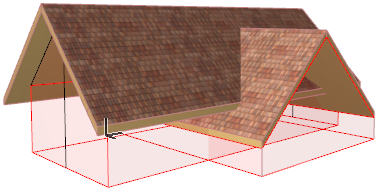
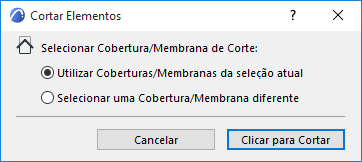
- Selecione ambas as coberturas. No menu de contexto, selecione Conectar, a seguir Cortar Elementos em Cobertura/Membrana (também disponível na barra de ferramentas Padrão).
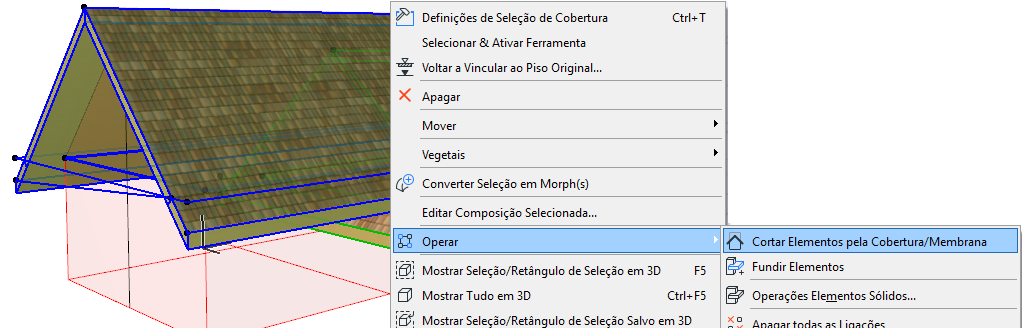
- Uma vez que deseja que ambas as Coberturas façam o recorte, abandone a opção "como estão" na caixa de diálogo que aparece e clique em Cortar.
- Visualize os resultados. Constatamos que algumas partes foram deixadas fora do recorte.
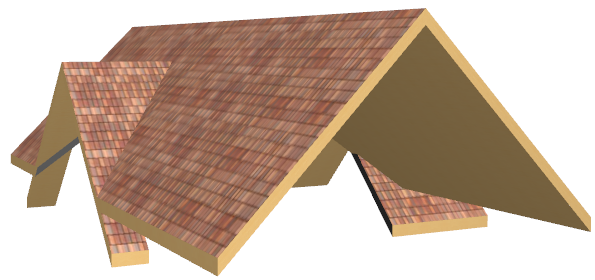
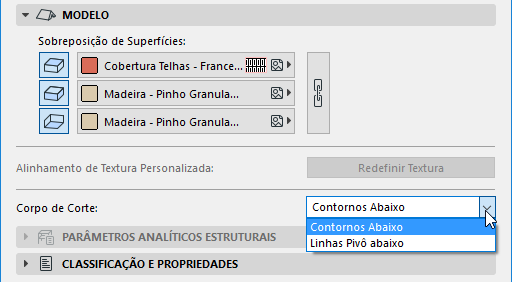
O motivo para tal é que o corpo de recorte para ambas as Coberturas é a parte dentro da linha pivô e em sentido descendente: isto encontra-se definido no painel Modelo da caixa de diálogo de Definições da Cobertura:
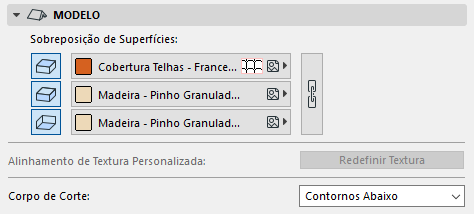
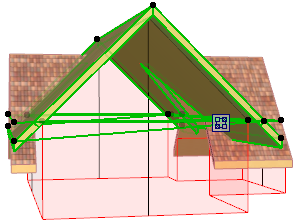
Por esta razão, todas as partes das Coberturas cortadas que fiquem fora desse corpo de recorte não são cortadas.
- Para corrigir isto, basta alterar a definição do corpo de recorte em ambas as Coberturas para “Contornos Abaixo.” Veja como a geometria de corte muda.
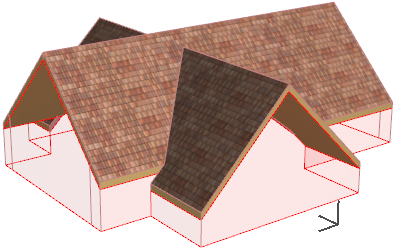
Você não precisa repetir o comando Cortar; a relação de corte é automaticamente atualizada.
Consulte também Cortar Múltiplos Elementos Selecionados: Corte Automático.