Criar um Ponto de Vista de Corte
- Ative a ferramenta Corte.
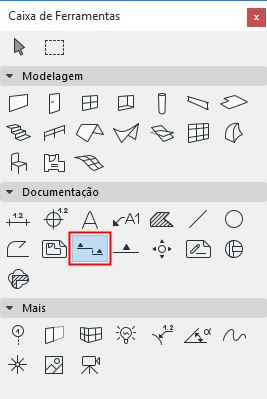
- Na Caixa de Informações ou nas Definições de Corte por Padrão, verifique que “Criar novo Ponto de Vista de Corte” está selecionado.

- Escolha um método de entrada (Simples ou Segmentado) na Caixa de informações e desenhe uma Linha de Corte na Planta.

- Simples: Clique duas vezes para definir cada extremidade da linha.
- Segmentado: Clique quantas vezes forem necessárias para definir cada segmento da Linha de Corte. Faça duplo clique para terminar o desenho da linha.
Aparece o cursor Olho.
- Com este cursor, clique em um dos lados da linha para definir a orientação do Corte. O local onde clicar também define o limite do alcance do Corte, se tiver selecionado o Limite Horizontal “Limitado” nas Definições de Corte.
- O Marcador de origem de Corte é colocado automaticamente, quando a Linha de Corte é completada. (Se se tratar de um Corte de alcance horizontal limitado, a linha limite também é colocada automaticamente.)
- Um novo Ponto de Vista de Corte é criado e listado no Mapa de Projeto do Navegador.
Limite de Elementos Distantes
Marque a caixa Desaparecer Elementos Distantes nas Definições de Corte (Painel Aparência do Modelo) para criar uma área “distante” opcional a partir do ponto de vista do seu Corte, que tenha cores/efeitos diferentes das demais partes do Corte. A linha limite de Elementos Distantes será representada juntamente com o Corte, e é editável.
Tópicos relacionados
Abrir um Ponto de Vista de Corte
Limite Vertical/Horizontal do Ponto de Vista do Corte
Edição de Linhas de Corte/Elevação/EI na Planta