Criar um Documento 3D
A partir da Janela 3D:
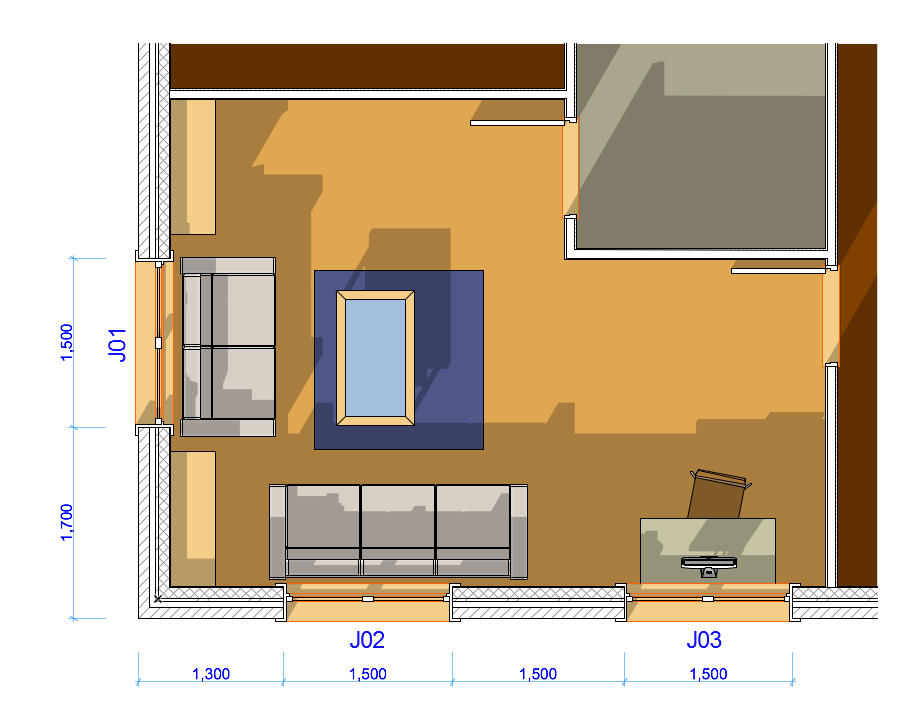
- Na janela 3D, configure a vista 3D desejada do modelo:
- Crie um novo Documento 3D ao efetuar o que se segue:
- Utilize o comando Novo Documento 3D a partir do 3D... a partir do menu de contexto da pasta Documentos 3D do Navegador.
- Use o comando Novo Documento 3D a partir do 3D no menu de contexto da janela 3D
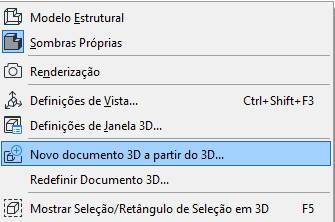
- Use um comando do menu (Documentação > Ferramentas de Documentação > Novo Documento 3D).
A partir da Planta:
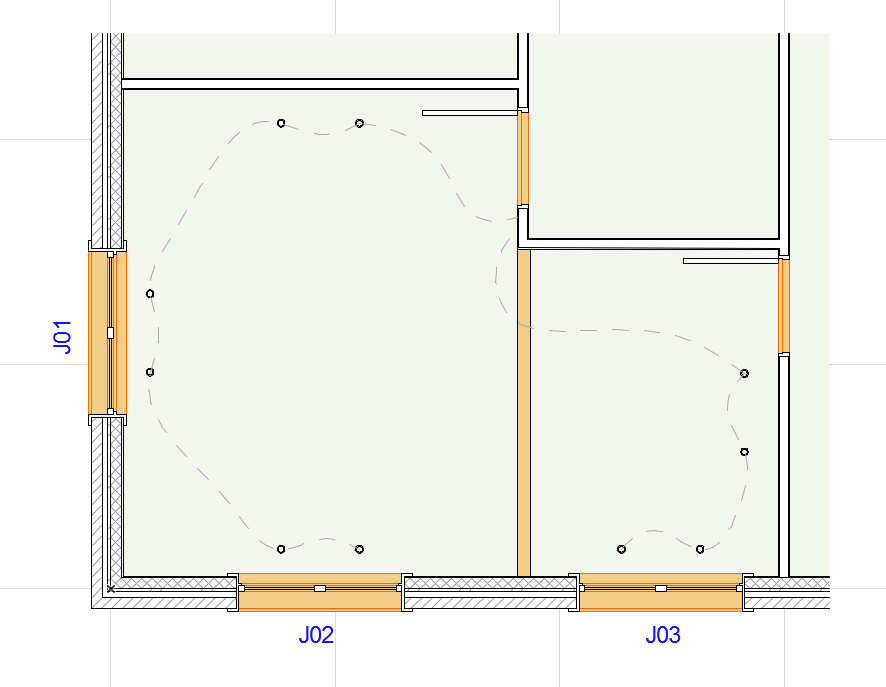
- A partir de qualquer planta, configure a visualização do modelo desejada para o Documento 3D.
- Se necessário, limite a vista usando a Seleção ou o Retângulo de Seleção. (Definições de Vista da janela 3D, como Filtro e Corte _Elementos em 3D, não têm efeito nos Documentos 3D criados a partir da Planta).
- Use o Novo Documento 3D a partir da Planta... com base em uma das seguintes localizações
- Menu de contexto da Planta
- menu de contexto do item Documento 3D do Navegador
- menu de contexto a partir de qualquer Piso do Mapa de Projeto.
- um comando do menu (Documentação > Ferramentas de Documentação > Novo Documento 3D).
Caixa de Diálogo Novo Documento 3D
A caixa de diálogo Novo Documento 3D é apresentada.
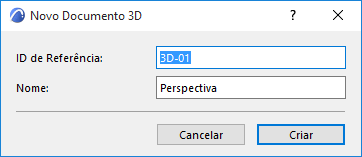
Introduza uma ID de Referência e um Nome para o novo Documento 3D; clique em Criar.
Nota: Opcionalmente, o nome da vista de origem pode ser configurada como o nome padrão do Documento 3D.
Para configurar nomenclatura padrão, consulte Painel Geral do Documento 3D.
O Documento 3D é criado e aberto em uma janela própria. O item encontra-se listado no contêiner Documento 3D, dentro do Mapa de Projeto do Navegador.
Para administrar o conteúdo, configuração e visualização do Documento 3D, você pode configurar sua vista de origem e/ou sua configuração da vista e então redefini-lo.
Consulte os seguintes tópicos para maiores informações:
Aparência do Modelo (Vistas do Tipo Corte)