Opções de Visualização na Tela
O comando Visualização > Opções de Visualização na Tela abre uma lista de itens (geralmente apoios à edição) que podem ser mostrados ou escondidos na tela, dependendo das suas preferências. Outros itens desta lista permitem definir opções de espessura de linha e de visualização bitmap/vetorial de Tramas.
A maioria destas opções afetam a aparência dos elementos apenas na planta.
Clique em qualquer item para alterar o seu estado.
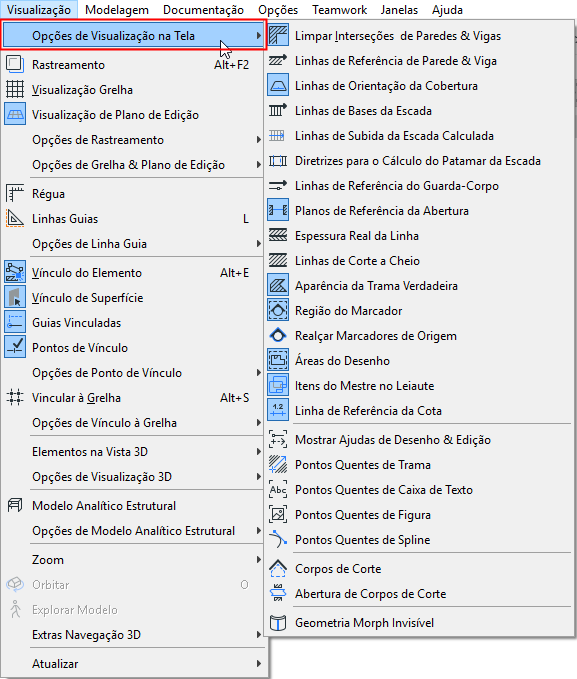
Estas opções não têm efeito no output do elemento; só afetam a visualização na tela.
Para acessar rapidamente a estes comandos, ative a barra de ferramentas Janelas > Barras de Ferramentas > Opções de Visualização na Tela.
Comandos de Opções de Visualização de Tela
Utilize o comando Visualização > Opções de Visualização na Tela para acessar a estas opções (para acessar rapidamente a estes comandos, ative a barra de ferramentas Janelas > Barras de Ferramentas > Opções de Visualização na Tela).
- Limpar Interseções de Parede e Vigas: Ativa e desativa as interseções limpas de paredes e vigas.
- Linhas de Referência de Paredes e Vigas: Alterna entre a exibição de paredes e vigas com suas linhas de referência e suas linhas de contorno.
- Linhas Articul. da Cobert.
- Linhas de Bases da Escada
- Linhas de Subida da Escada Calculada
- Linhas Guias de Cálculo do Patamar da Escada: Mostra a distribuição do comprimento extra do patamar no caso de restrição do Patamar Automático
- Linhas de Referência do Guarda-Corpo
- Planos de Referência da Abertura: Esta opção assegura que uma Abertura terá uma visualização na tela na Planta, mesmo que esteja localizada inteiramente fora do seu elemento hospedeiro associado.
- Espessura Real da Linha: Use esta opção para ativar ou desativar a visualização da Espessura Real das Linhas. Se estiver desativada, as Linhas serão visualizadas como Linhas Muito Finas, e a opção seguinte (Linhas de Corte em Negrito) não será aplicável.
- Linhas de Corte em Negrito: Use esta opção para especificar se os Elementos de Construção devem ser visualizados com linhas de corte em negrito.
- Aparência Real da Trama: Use esta opção para ativar ou desativar a exibição do padrão da Trama. Se não estiver ativada, as tramas serão visualizadas com padrões bitmap. Este controle afeta apenas a visualização na tela das Tramas (independentemente do tipo).
- Região do Marcador: Alterna a exibição na tela dos itens Região do Marcador - por exemplo, a linha de entrada ou polígono colocado com qualquer uma das ferramentas do tipo marcador e a ferramenta Alteração.
- Realçar Marcadores de Origem: Alternar a exibição na tela dos marcadores de origem realçados. Os Marcador de origem são aqueles que criam um Ponto de Vista quando são colocados. A cor deste marcador de origem é definida em Opções > Ambiente de Trabalho > Opções de Tela.
- Áreas do Desenho: Use esta opção para mostrar/esconder Áreas do Desenho no leiaute.
- Itens do Mestre no Leiaute: Use esta opção para definir se os Itens do Mestre são visíveis no leiaute. Se você quiser uniformizar todos os itens Mestre, defina-o em Opções > Ambiente de Trabalho > Opções de Tela.
- Linha de Referência da Cota: Mostrar/esconder a Linha de Cota (na tela apenas) ao usar a definição Apenas Texto de Cota.
- Mostrar/Esconder Ajudas de Desenho e Edição: utilize esta opção para mostrar/esconder todas as ajudas de desenho disponíveis. Estas ajudas incluem as Pegas das Tramas e das Figuras, Caixas de Texto, e Pegas de Splines Bézier.
Utilize os quatro próximos comandos para mostrar ou esconder cada uma destas Ajudas de Desenho.
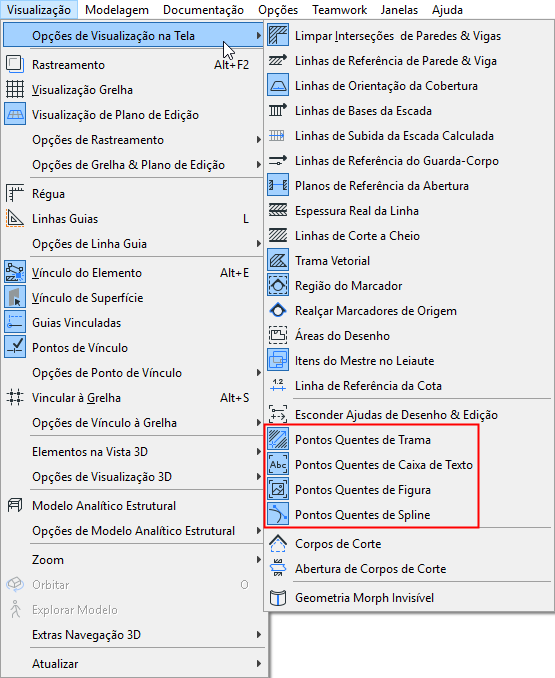
Nota: Quando a Janela do Editor de Perfil estiver ativa, os comandos dos Pontos Quentes da Trama alternam para as Áreas dos Componentes da Linha/Círculo da Base.Veja também Componentes do Painel do Editor de Perfil.
- Corpos de Corte: Utilize esta opção para ligar e desligar a visualização de Corpos de Corte. Os Corpos de Corte podem ser apresentados apenas na Janela 3D, para Membranas e Coberturas.
- Abrindo Corpos de Corte: Ligue ou desligue a visualização (em janelas 2D e 3D) dos Corpos de Corte da Aberturas.
- Geometria Morph Invisível: Use esta opção para mostrar a geometria do Morph Invisível, e, assim, ser capaz de selecionar todas as Aresta do Morph, incluindo as “soft”.
Duas opções de visualização adicionais estão disponíveis com o Perfil do Ambiente de Trabalho MEP, para ajudar você a criar um modelo MEP preciso:
- Mostrar Linhas de Referência MEP
- Mostrar conexões MEP abertas
Consulte Modelagem com o MEP Designer.