Colocar Desenhos na Vista do Modelo
Faça um dos seguintes procedimentos:
Arrastar e Largar
Arraste os arquivos de desenho (um de cada vez) de seu sistema de arquivos.
Com a ferramenta Desenho
- Ative a ferramenta Desenho.
- Clique na vista.
- Aparece na caixa o diálogo a opção Revincular Desenho. Escolha a fonte do Desenho: sistema de arquivo local ou BIMcloud.
Faça login no BIMcloud, se necessário. Consulte Login no BIMcloud.
- Clique em Procurar, depois selecione o arquivo de Desenho desejado.
Nota:
Com os comandos do menu Arquivo
Use uma das seguintes opções, dependendo da fonte do Desenho:
- Arquivo > Conteúdo Externo > Colocar Desenho Externo
- Arquivo > Conteúdo Externo > Colocar Desenho Externo do BIMcloud
Escolha o BIMcloud, depois o projeto que você precisa.
Faça login no BIMcloud, se necessário. Consulte Login no BIMcloud.
Colocar páginas selecionadas de um PDF
Isto funciona se o PDF for colocado usando o comando arrastar e largar ou um comando do menu Arquivo.
Se o desenho importado for um PDF com várias páginas:
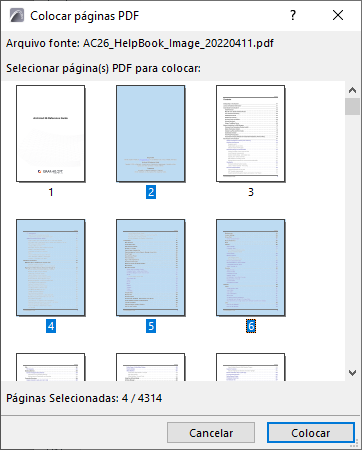
Substituir uma página PDF
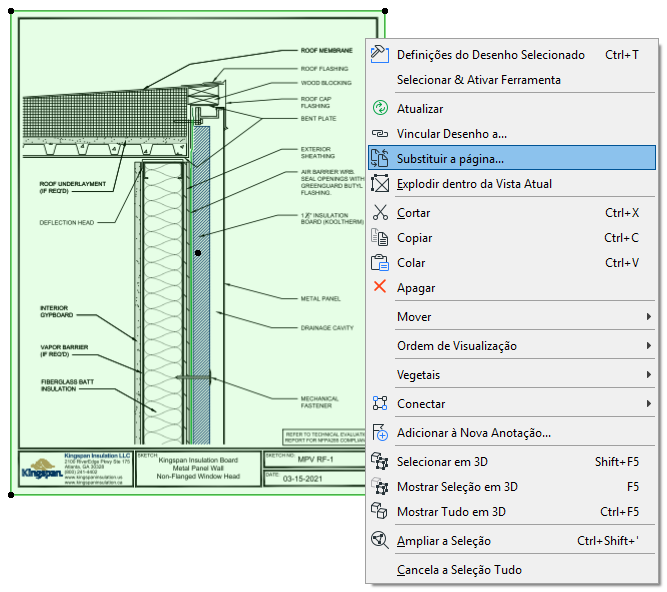
Depois de inserir um PDF, use o comando de menu de contexto “Substituir página” (em Desenhos ou Gestor de Desenhos selecionados) para revincular a outra página dentro do mesmo documento PDF.
Para importar apenas determinados vegetais dos desenhos DWG/DXF/ou DWF:
Consulte “Ativar abrir parcial” em Opções de Abertura (Configurar Tradução DXF/DWG).
Para mostrar/esconder os vegetais de origem de desenhos DWG importados, colocados no Archicad :
Ver Vegetais Embebidos.