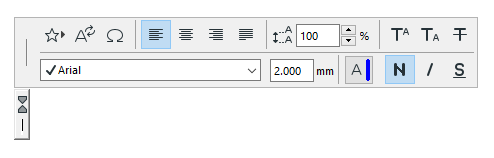
Colocar Blocos de Texto
Antes de começar a escrever em um bloco de texto, você pode determinar se este é “fixo” ou “flexível”.
- A largura de um bloco de texto fixo mantém-se inalterada, com a linha de texto a "quebrar" automaticamente para a linha seguinte, quando atinge o limite.
- Um bloco de texto "flexível" depende da quantidade de texto que digita. Utilize um bloco de texto flexível se não souber de antemão o tamanho do texto.
Para colocar um bloco de texto fixo:
- Selecione a ferramenta Texto.
- Desenhe um retângulo para definir a largura do bloco de texto.
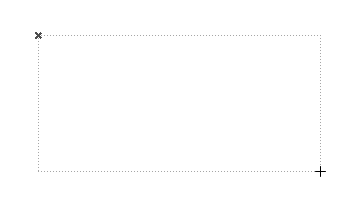
Uma janela Editor de Texto e uma Paleta de Formatação aparecem na tela.
Para mais informações, ver Janela de Formatação e Editor de Texto.
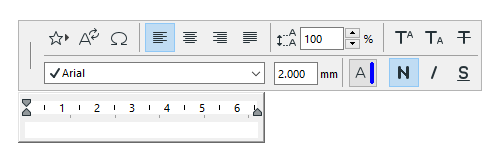
- Escreva o texto no Editor de Texto. Nota: o estilo e a formatação de um novo Bloco de Texto, depende das definições na caixa de diálogo Definições de Texto e na Caixa de Informações. Se quiser adoptar outro estilo ou formatação para caracteres ou parágrafos particulares, utilize a Paleta de Formatação.
- Além de digitar o texto, você pode utilizar os controles do Editor de Texto para adicionar os seguintes itens predefinidos ao bloco de texto
- Texto Automático
- Favoritos
- Símbolos: clique neste botão para acessar a um Mapa de Caracteres (Character Palette em Mac) para selecionar e inserir um símbolo.
- Quando atinge o limite do bloco de texto, o texto adicional passa automaticamente para a linha seguinte.
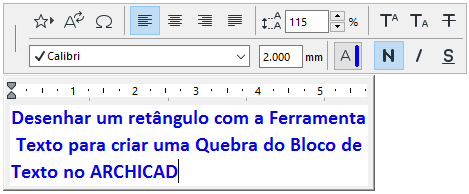
- Você pode começar uma nova linha em qualquer altura, clicando a tecla Return.
- Clique em Cancelar (Janela de Controle) para cancelar a operação de edição de texto.
- Além de digitar o texto, você pode utilizar os controles do Editor de Texto para adicionar os seguintes itens predefinidos ao bloco de texto
- Para completar a caixa de texto, faça um dos seguintes procedimentos