Salvar seleção no formato PLN
Use esse recurso para dividir um modelo em vários arquivos PLN, que podem atuar como Módulos Associados.
Por exemplo, você pode salvar a fachada do edifício como um arquivo separado do resto do edifício ou salvar duas asas do prédio em arquivos separados.
Cada arquivo PLN separado mantém o conteúdo 2D completo conforme exibido no Navegador - incluindo Leiautes, Folhas de Trabalho e Detalhes. As duas partes do modelo original são, portanto, “divididas”.
(Em contraste, salvar uma seleção no formato .mod economiza apenas modelos e dados da Planta.)
Salvar Seleção como Módulo
- Abra o modelo original e selecione o item que deseja salvar como um arquivo PLN separado.
- Use Arquivo > Conteúdo Externo > Salva Seleção como Módulo:
- Escolha o formato do Projeto Solo (.pln).
- Clique em Salvar.
- O projeto está dividido. O arquivo PLN original e a seleção do PLN salvo são abertos em duas instâncias separadas do programa. O feedback permite que você saiba o que está acontecendo.
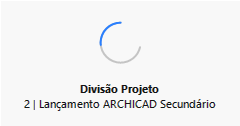
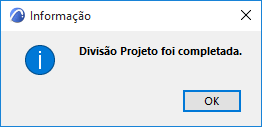
Use as caixas de seleção para associar os dois projetos um ao outro em um passo, conforme descrito à seguir:
Dividir e Associar Partes do Modelo
Neste exemplo, a fachada de um edifício alto é selecionada e salva como um arquivo PLN e associada ao arquivo da torre de origem.
- Abra o arquivo modelo (Torre).
- Desenhe os elementos da fachada (as Paredes Cortina) na Planta ou na janela 3D.Nota: Ao selecionar em Planta, use a opção Todos os Pisos, da Ferramenta Retângulo de Seleção, para incluir elementos de vários pisos - ver Piso Único ou Todos os pisos.
- Use Arquivo > Conteúdo Externo > Salvar Seleção como Módulo para abrir esta caixa de diálogo:
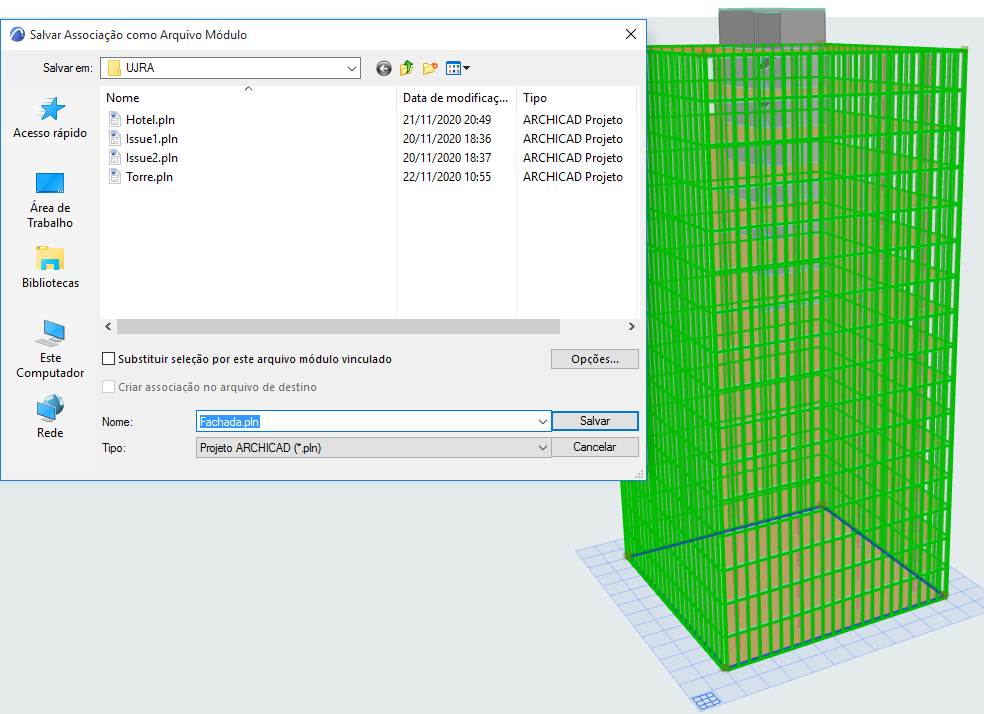
- Entre ou escolha um nome do arquivo.
- Escolha o formato do Projeto Solo (.pln).
- Marque ambas as opções:
- Clique em Salvar.
- O programa divide o projeto e abre a seleção salva (a Fachada) em uma segunda instância.
- Agora você tem dois projetos em execução: a Torre (com a Fachada associada) e a Fachada (com a Torre associada).
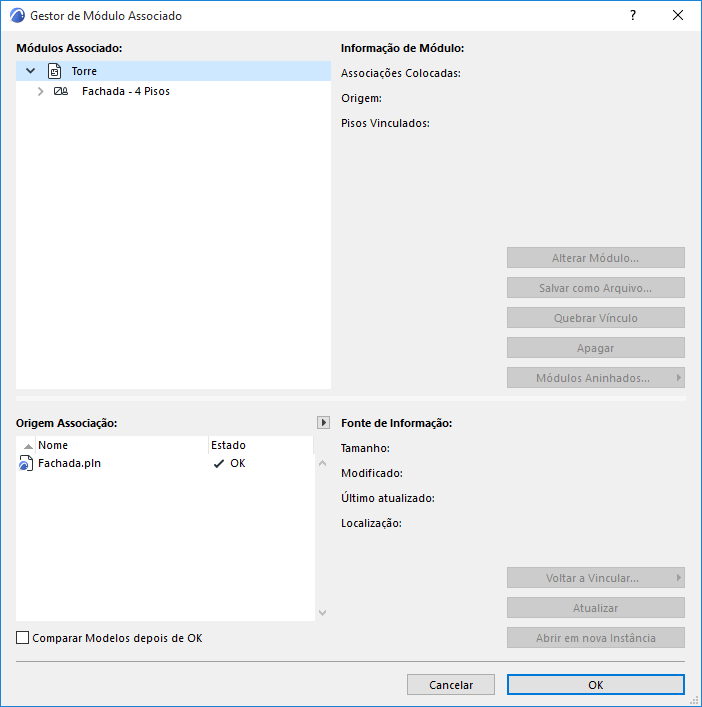
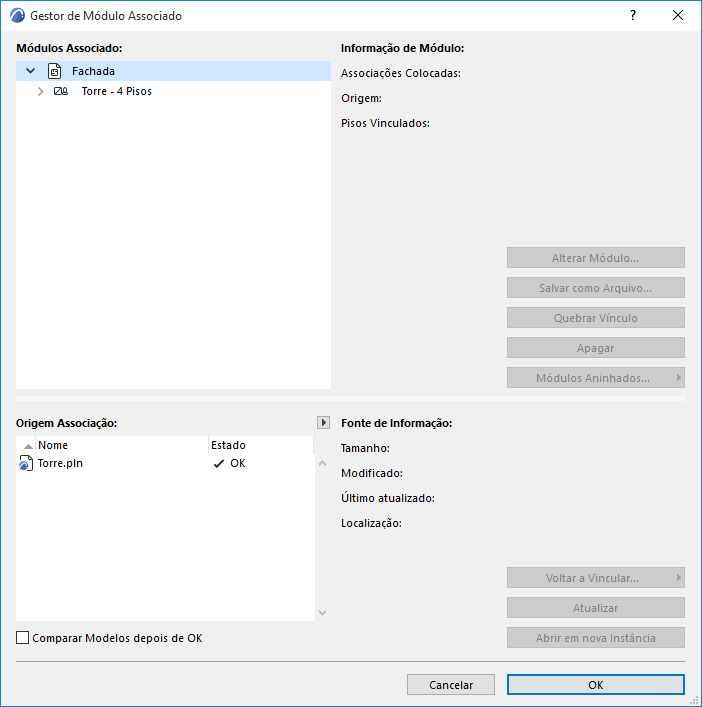
Você pode salvar qualquer número de seleções PLN do modelo original e as associar automaticamente ao modelo original.
No entanto, se você também deseja associar os arquivos PLN “Secundário” resultantes uns aos outros, você deve fazê-lo manualmente.