Abrir ou Juntar-se a Projeto Teamwork
Para abrir ou juntar-se a um projeto Teamwork:
- O projeto precisa ter sido compartilhado ao BIMcloud
Consulte Compartilhar um Projeto Teamwork.
- Você deve ser um usuário do BIMcloud
Ver o Guia do Usuário BIMcloud para detalhes.
- Seu Archicad deve ser da mesma versão do projeto Teamwork que você está abrindo ou ingressando.
Mesmo se você estiver offline, você pode abrir um projeto ao qual se ligou anteriormente. No entanto, dado que não consegue sincronizar-se com o servidor se você estiver offline, não poderá estar certo de que a cópia local que abriu está atualizada.
Todos os membros da equipe devem usar a mesma versão do Archicad
Se você estiver trabalhando no Teamwork, consulte seu gestor BIM para coordenar a instalação das atualizações e das atualizações prévias, porque todos os usuários associados a um projeto do Teamwork devem estar na mesma versão e mesma atualização do Archicad .
Pode acontecer de outra pessoa ter aberto o projeto compartilhado do Teamwork com uma versão mais atualizada do Archicad . Nesse caso, você não poderá abrir ou ingressar no projeto até que você também tenha atualizado seu programa.
Nesse caso, a caixa de diálogo Abrir/Juntar-se solicita que você faça o download da atualização mais recente.
Consulte também Atualizações.
Abrir Projeto Teamwork Recente
Caso você tenha aberto recentemente o projeto neste computador com o nome de usuário atual, faça um dos seguintes procedimentos:
Escolher Projeto de um BIMcloud
Faça um dos seguintes procedimentos:
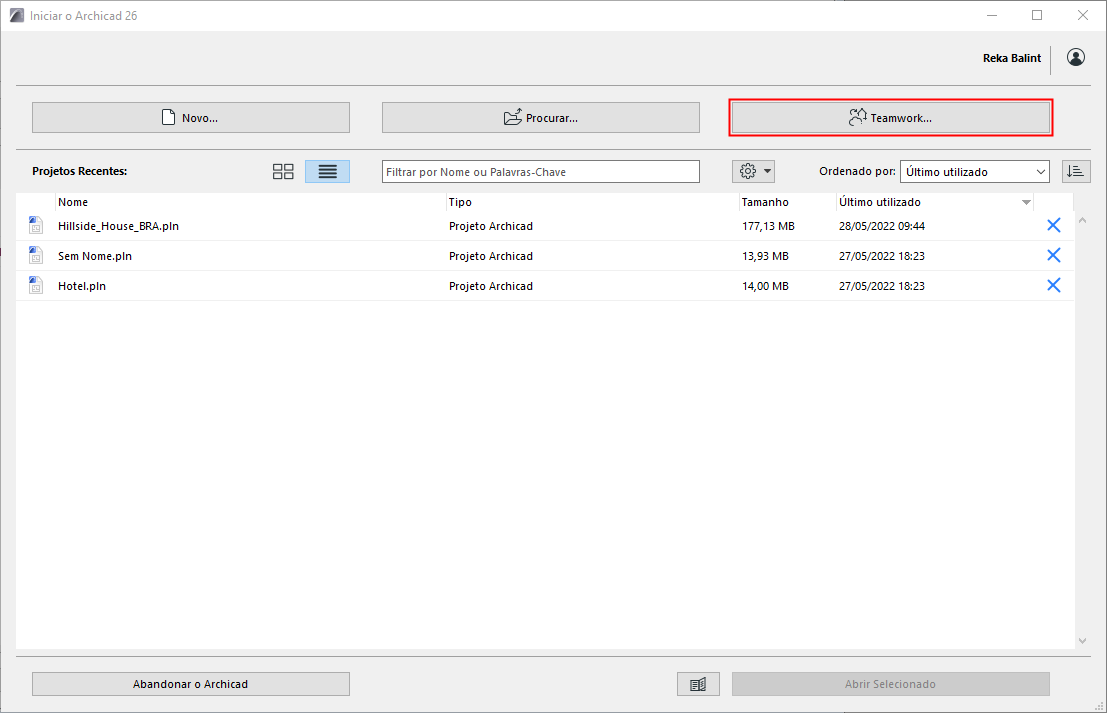
- Da caixa de diálogo Iniciar , clique em Teamwork
- Arquivo > Abrir > Abrir/Juntar Projeto Teamwork
- Teamwork > Projeto > Abrir/Juntar Projeto Teamwork.
Selecione um BIMcloud e usuário. Se necessário, faça o login no BIMcloud. Consulte Login no BIMcloud.
Selecionar Projeto
Na caixa de diálogo Abrir/Juntar-se a Projeto Teamwork:
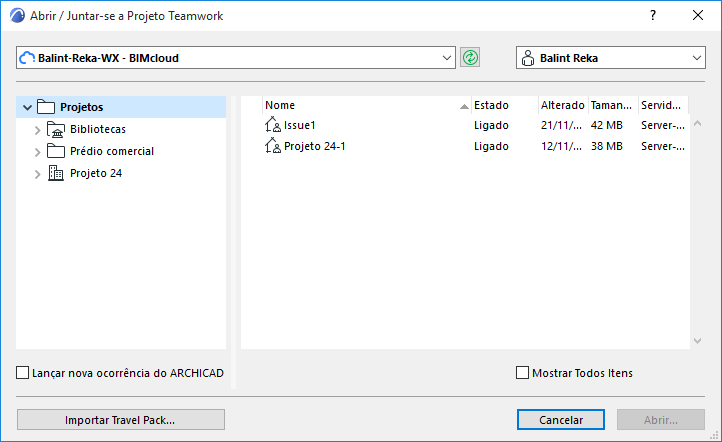
- Para o servidor selecionado, a estrutura de árvore à esquerda lista as pastas de projeto e projetos no BIMcloud para os quais você tem acesso.
- Clique em Atualizar para atualizar o conteúdo da árvore e as pastas.
 Permissões necessárias para visualizar itens:
 - Gestão simplificada: Você é um membro do projeto filho de uma pasta
- Gestão Detalhada: permissão para Visualizar item da pasta ou de qualquer Pasta/Projeto filho
- Para cada projeto, a caixa de diálogo mostra o seu estado (se você se já se ligou a este), a última vez que foi modificado, o seu tamanho e o BIMcloud Server em que está alojado.
- Se o BIMcloud selecionado é “Desligado”, a estrutura de árvore mostra apenas os projetos que já se ligaram em um momento anterior, e cujos dados locais estão disponíveis em sua máquina. Você pode abrir um projeto como este e continuar a trabalhar nele no modo desligado.
- Projetos Bloqueado são mostrados com um ícone de cadeado. Você pode abri-lo em modo de somente leitura.
Clique em Abrir.
(Se você ainda não se ligou ao projeto, o comando muda de “Abrir” to “Ligar.”)
Importar Travel Pack
O botão Importar na caixa de diálogo Abrir Projeto Teamwork permite-lhe importar um arquivo Travel Pack (.twtravel). (Você pode criar um Travel Pack para transportar um Projeto Teamwork e/ou as bibliotecas do projeto para localizações diferentes).
Consulte Travel Pack: mova o seu projeto Teamwork e as bibliotecas para um computador diferente.