Editar graficamente o Traçado
Disponível com o Archicad Collaborate.
Para qualquer elemento do Traçado selecionado: clique em uma aresta, nó ou linha de referência para acessar os comandos da paleta de contexto.
Ajustar os elementos do Traçado uns aos outros
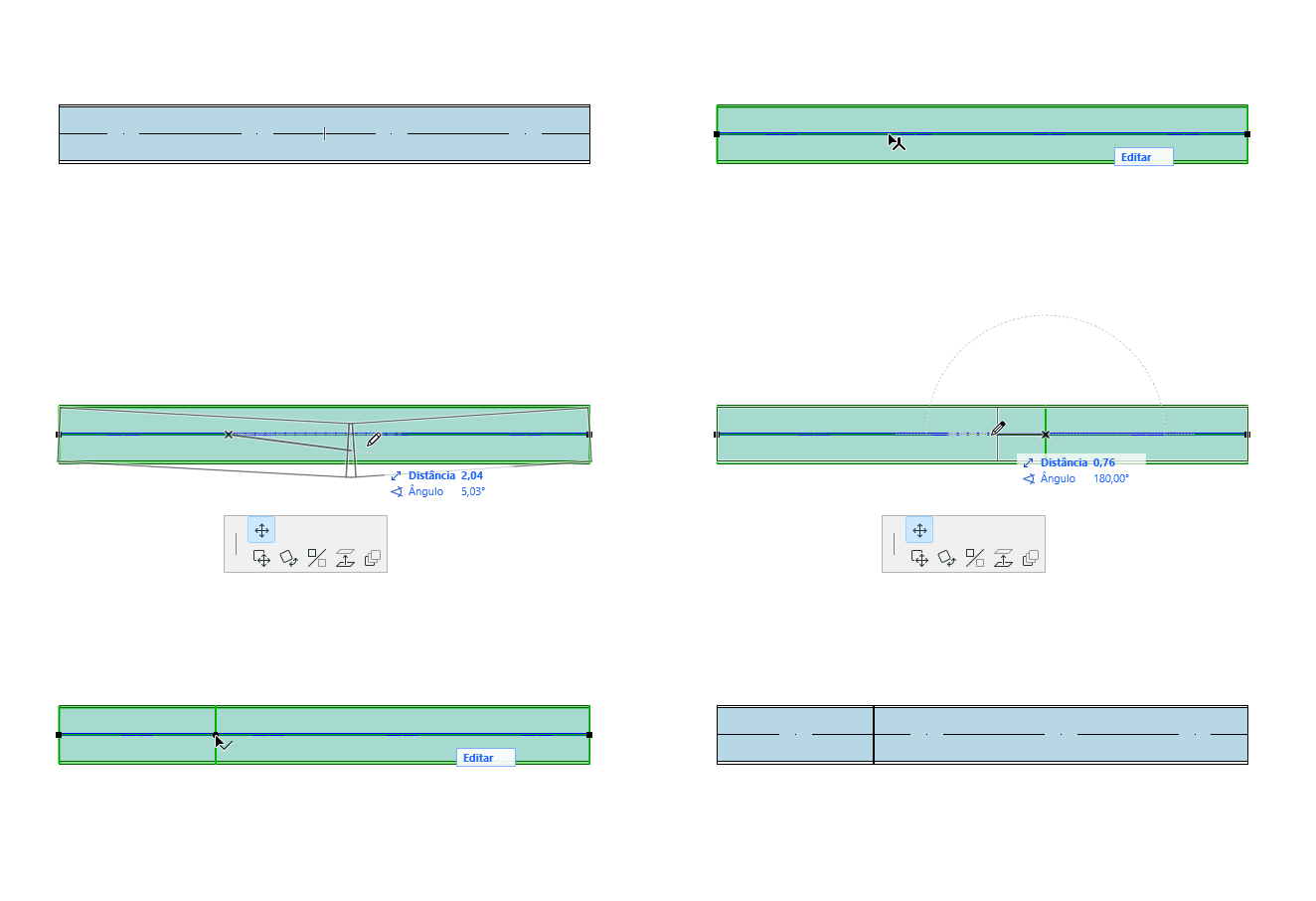
Inserir novo vértice
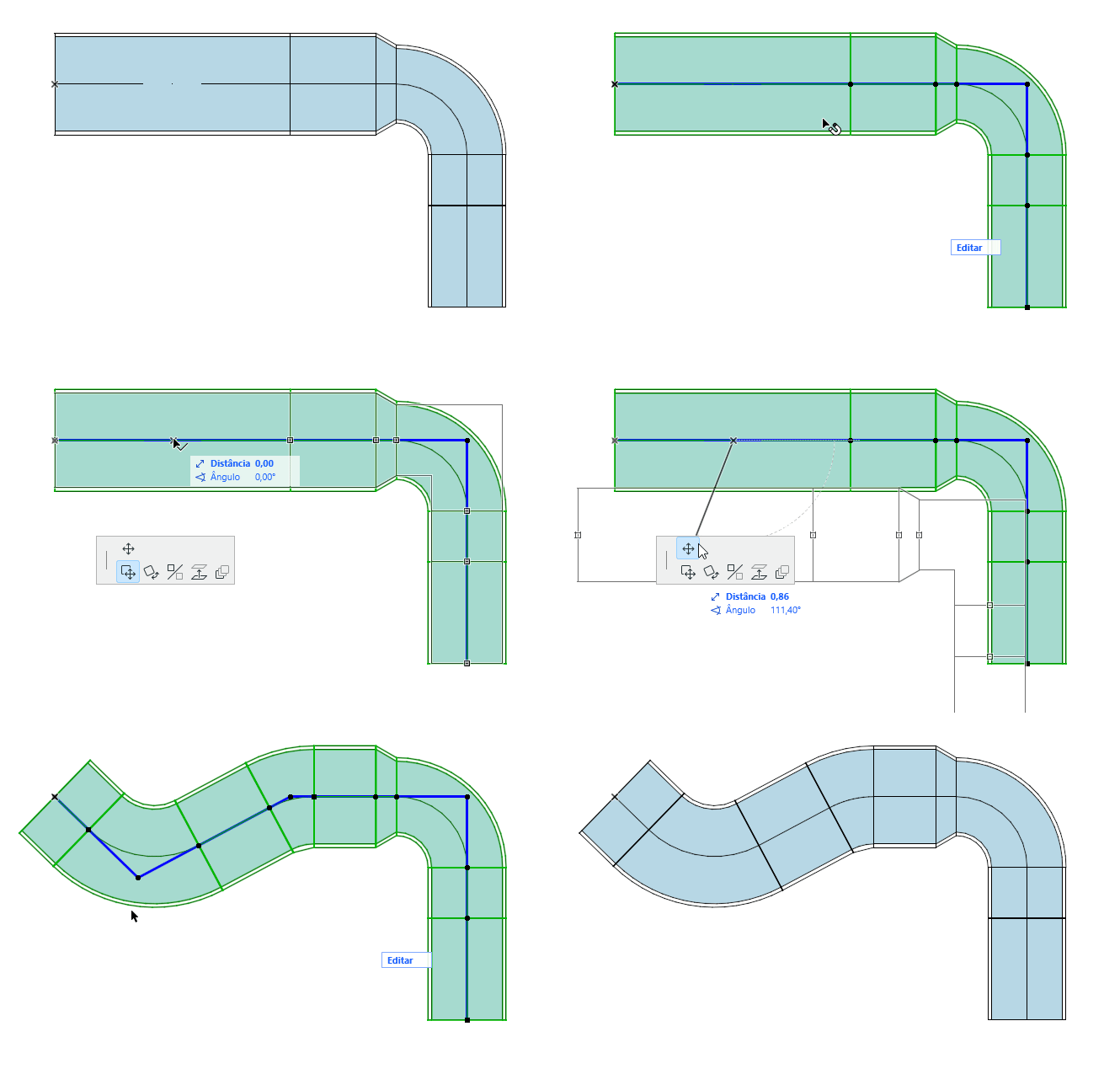
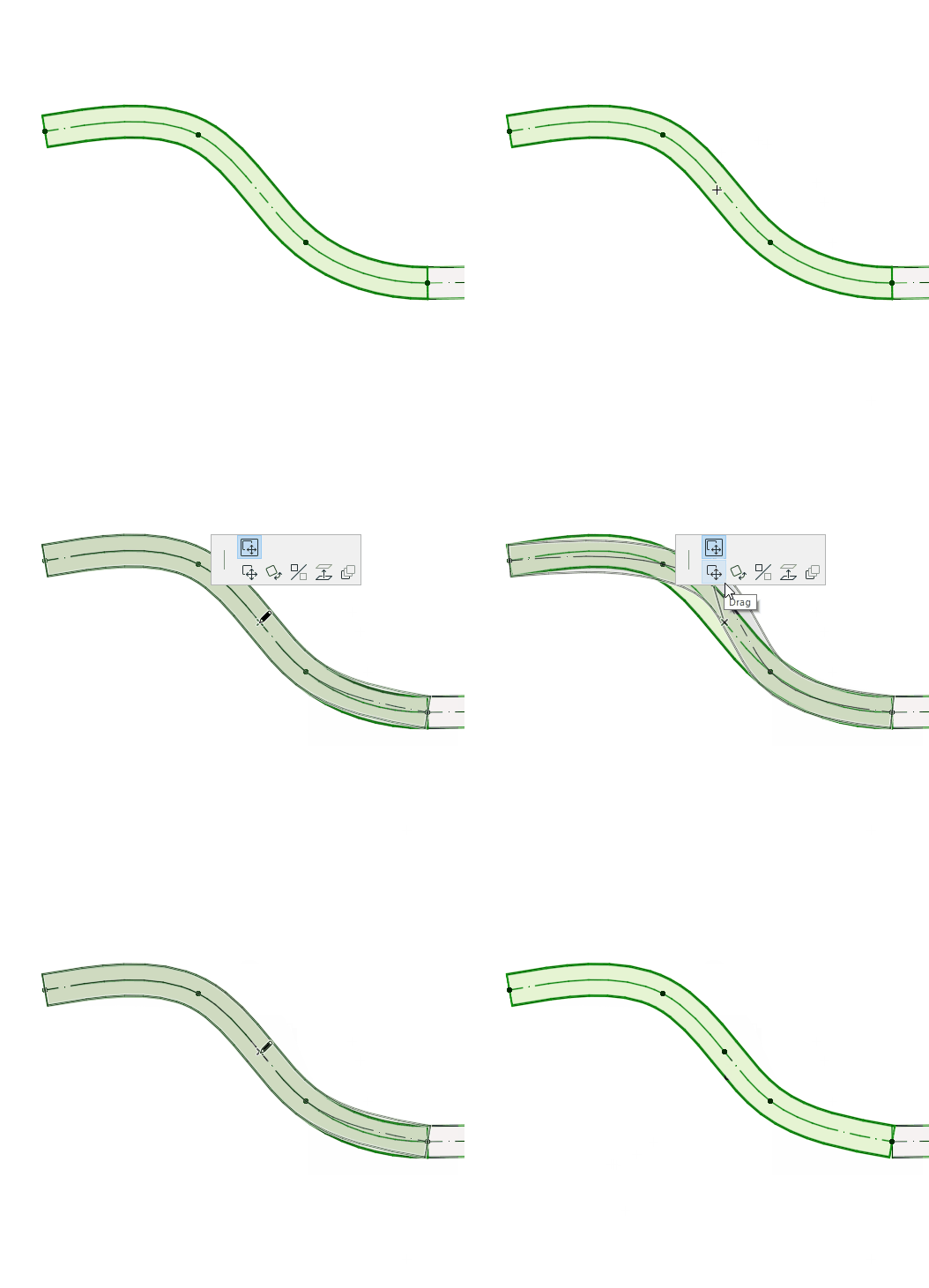
A partir da linha de referência:
Mover Vértice
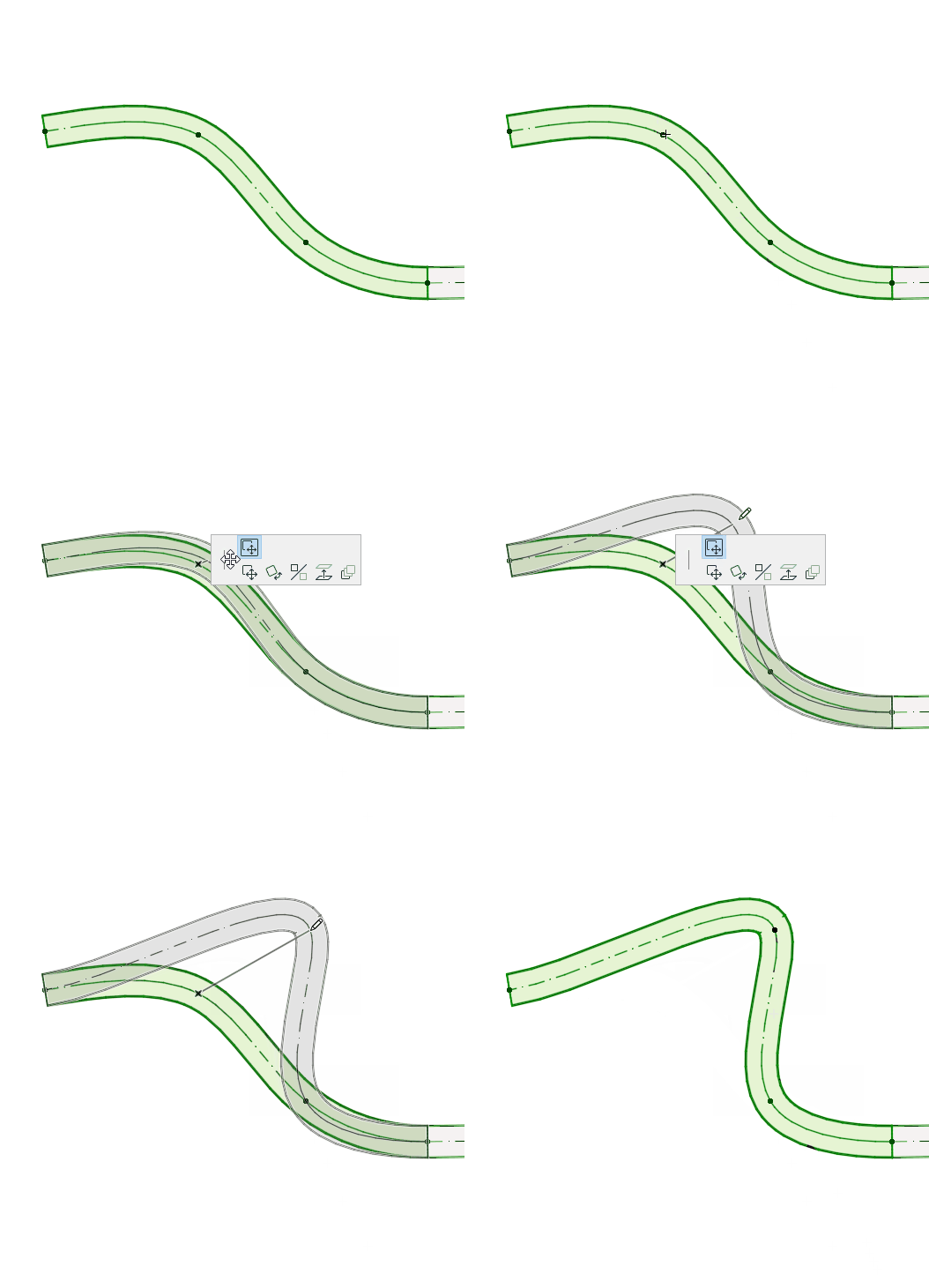
Arraste o nó da conexão ou insira valores no Orientador. Isso modifica o comprimento do segmento.
Eliminar nós não utilizados
- Selecione um ou mais traçados MEP.
- Na barra de ferramentas MEP, no menu Modelagem ou no menu de contexto: clique em Eliminar nós MEP não usados.
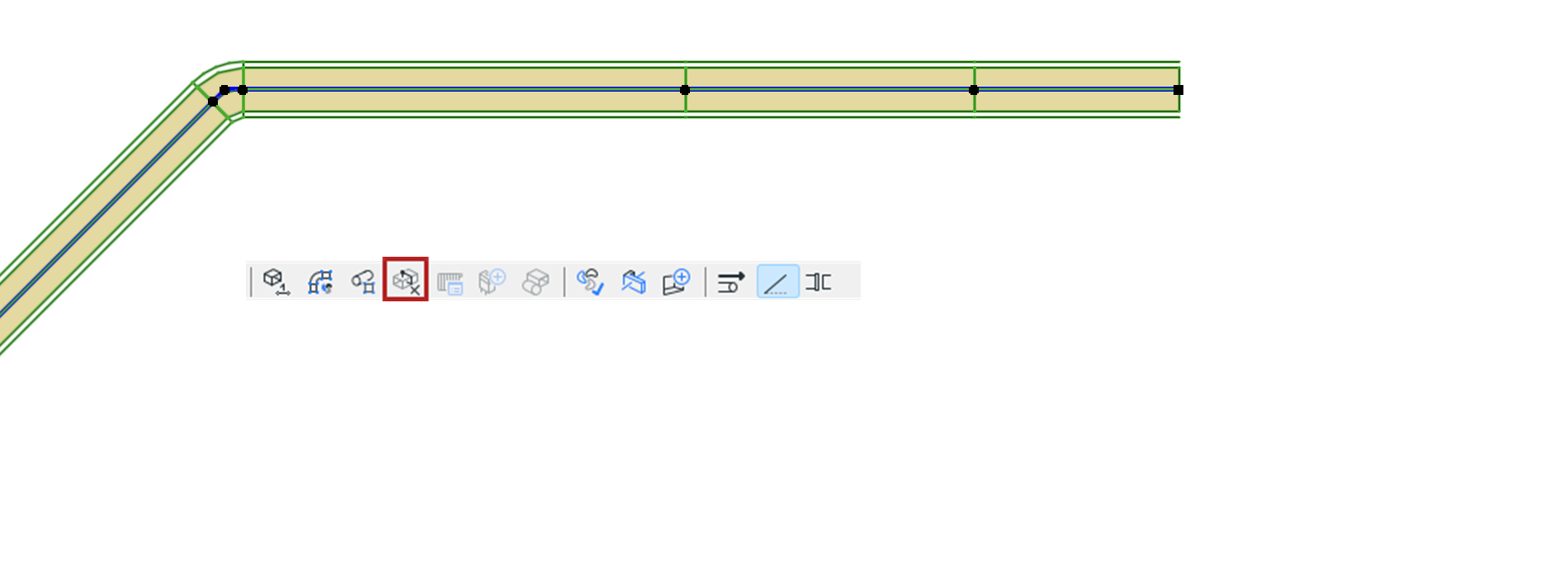
Esse comando apaga todos os nós não utilizados nos traçados selecionados, ou seja, os nós que ficam entre dois segmentos com a mesma geometria e que não foram usados para conectar outro elemento.
Elevar Traçado (Planta)
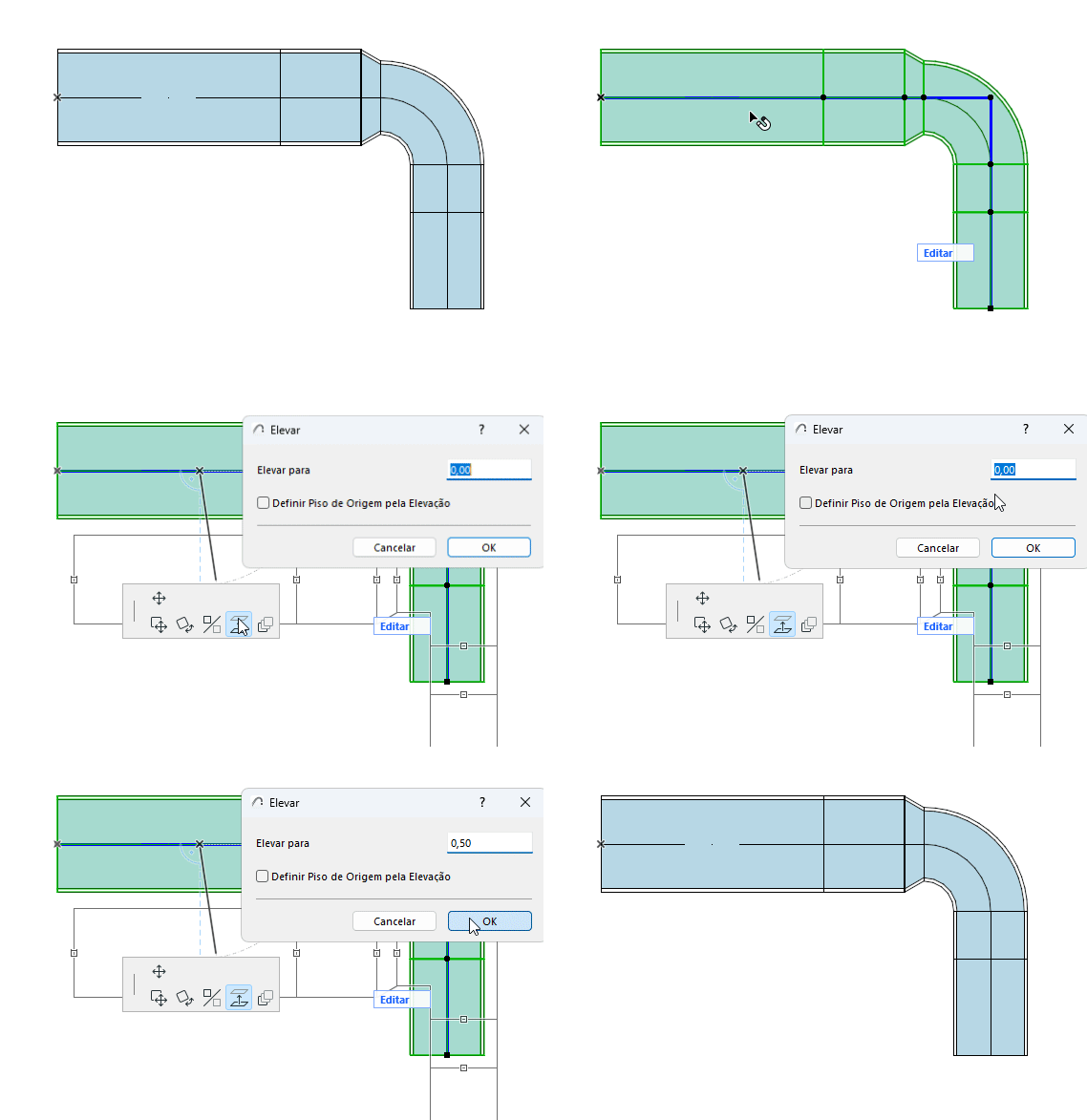
Introduza o valor pelo qual pretende elevar o Traçado.
Elevação do Traçado (3D)
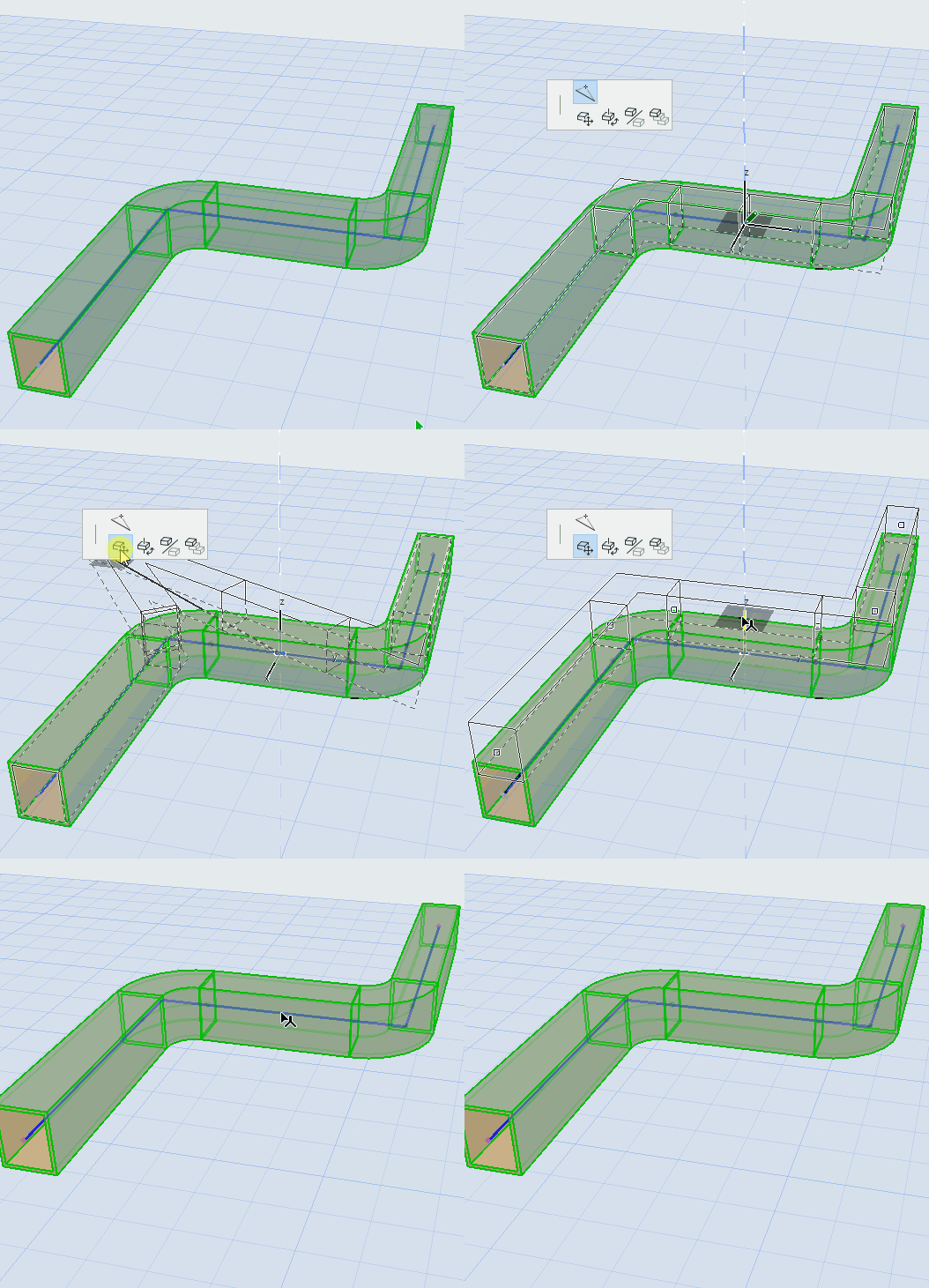
Use o comando Arrastar para alterar a elevação do Traçado no eixo Z.
Continuar Traçado
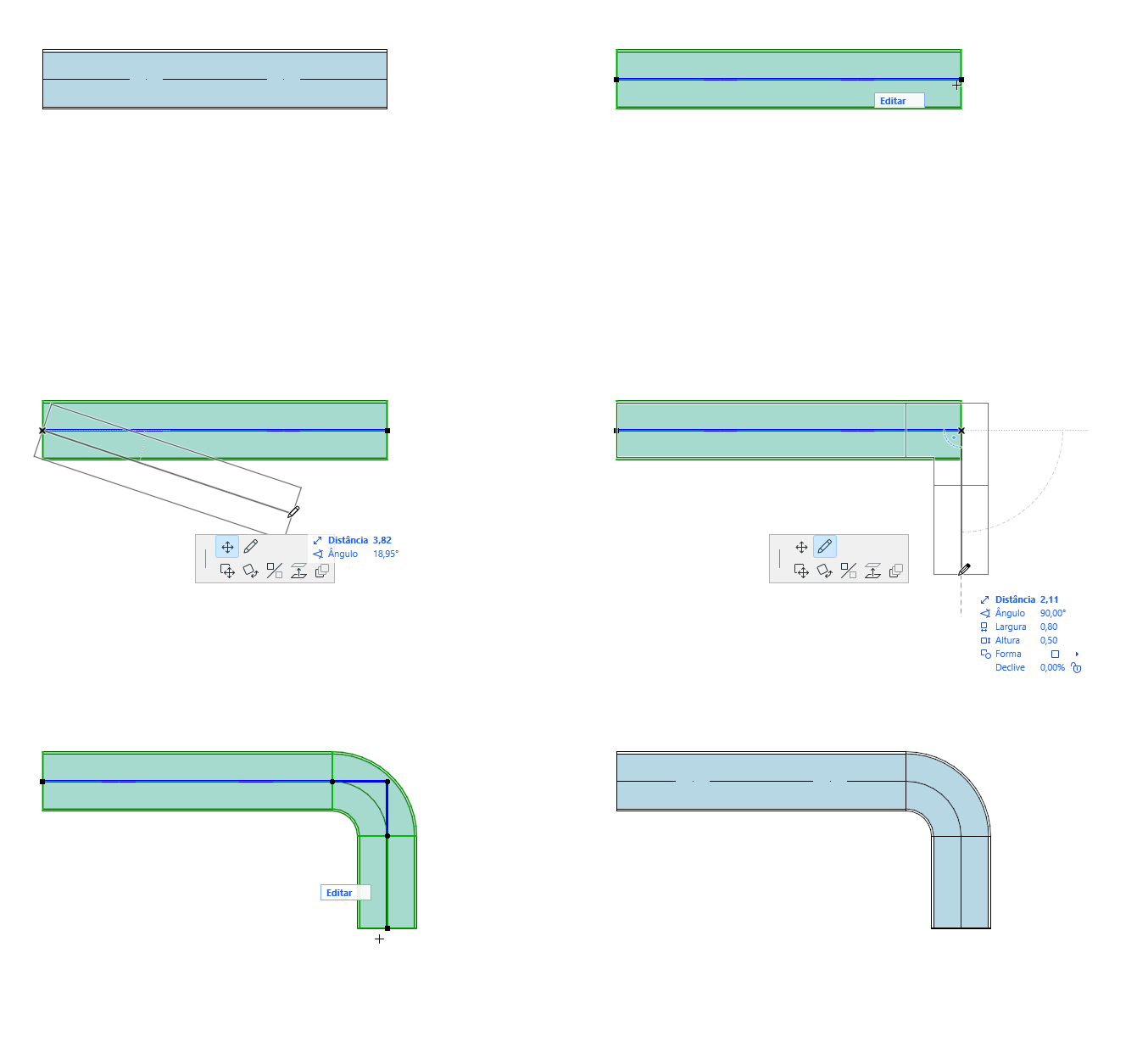
Disponível no final de um segmento reto não conectado.
Afastamento de Segmento
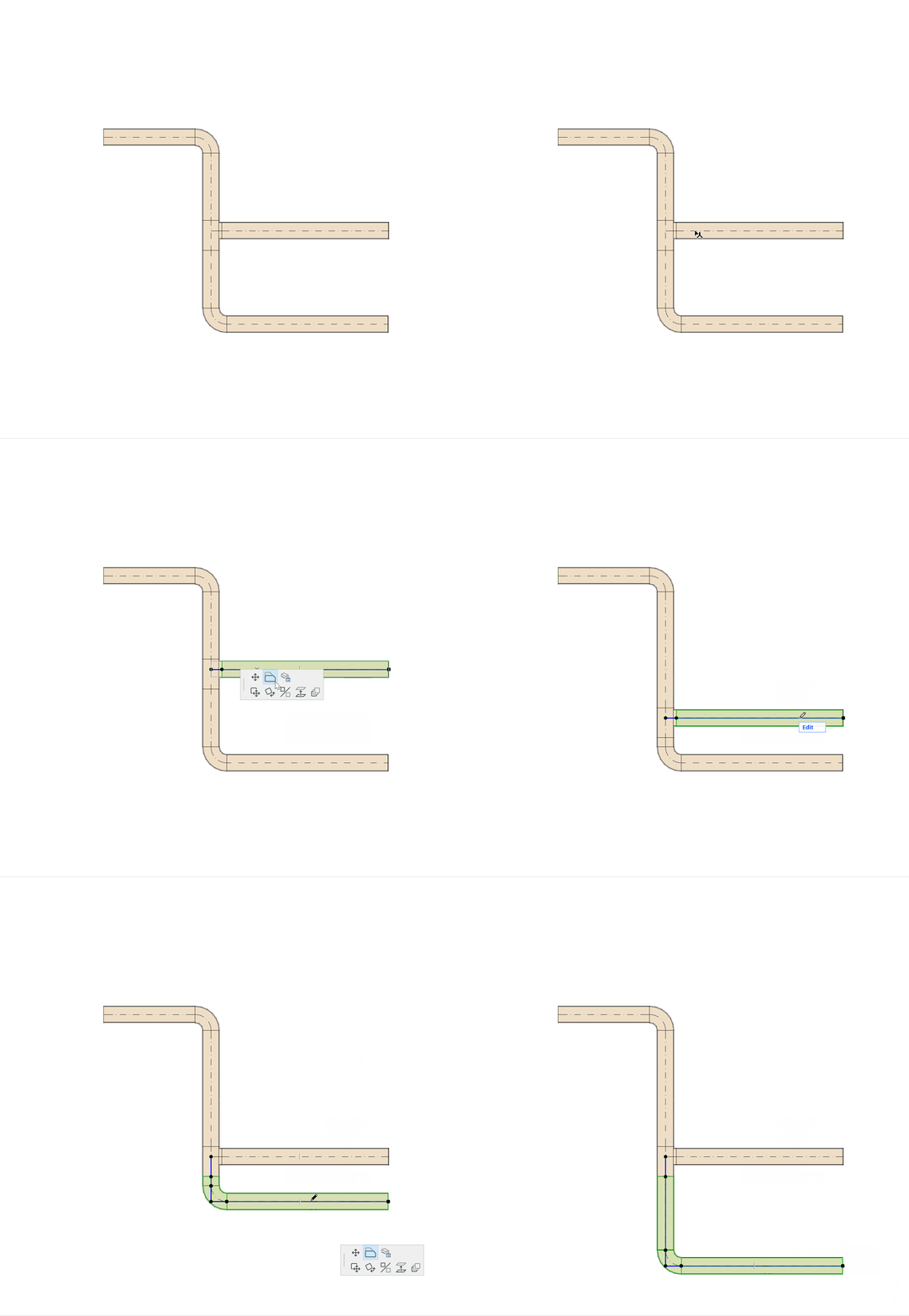
- Selecione o elemento.
- Clique na linha de referência.
- Na paleta de contexto, selecione "Afastamento de segmento" para movê-lo.
Quaisquer elementos conectados se movem junto com o segmento, e as conexões são mantidas. Consulte também: Mover traçados e elementos conectados (Planta)
Dividir Traçado MEP
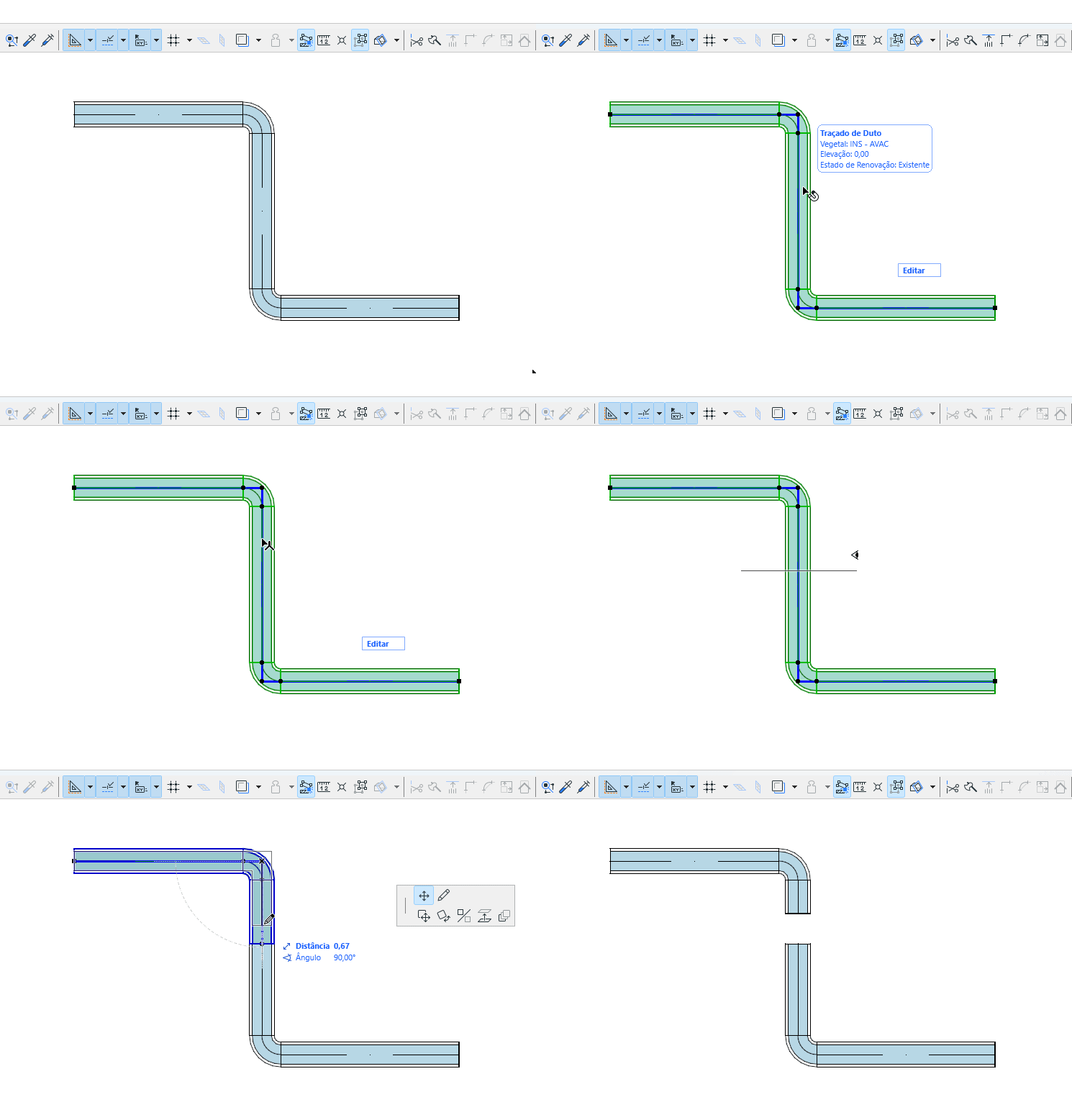
- Selecione o traçado que você deseja dividir.
- Selecione o comando Edição > Dar nova forma > Dividir, ou o ícone de machado na barra de ferramentas.
- Desenhe uma linha temporária de divisão.
- Clique em qualquer um dos lados da linha/arco de divisão com o cursor Olho.
- Os elementos do lado onde clicou mantêm-se selecionados, enquanto que os elementos do outro lado são desselecionados.
Ajustar os elementos do Traçado uns aos outros
Você pode usar o comando Edição > Remodelar > Ajustar para estender ou aparar elementos do trabalho MEP entre si.
Ou use o comando Ajustar para gerar uma conexão de ramal: se um ou mais elementos do traçado forem ajustados a outro do mesmo tipo, onde uma conexão válida poderia se formar, ela se formará.
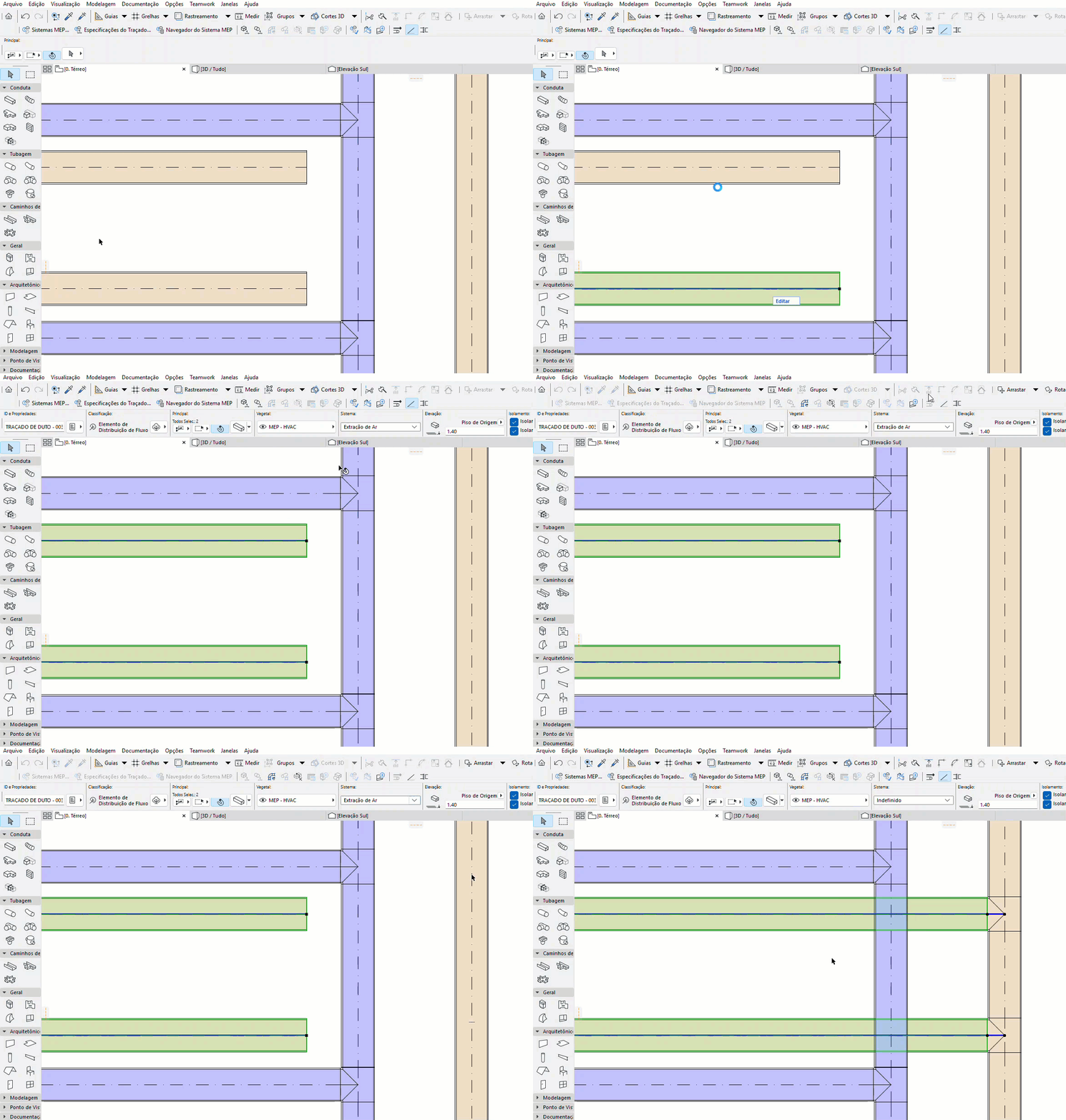
Consulte Também Ajustar Elementos.
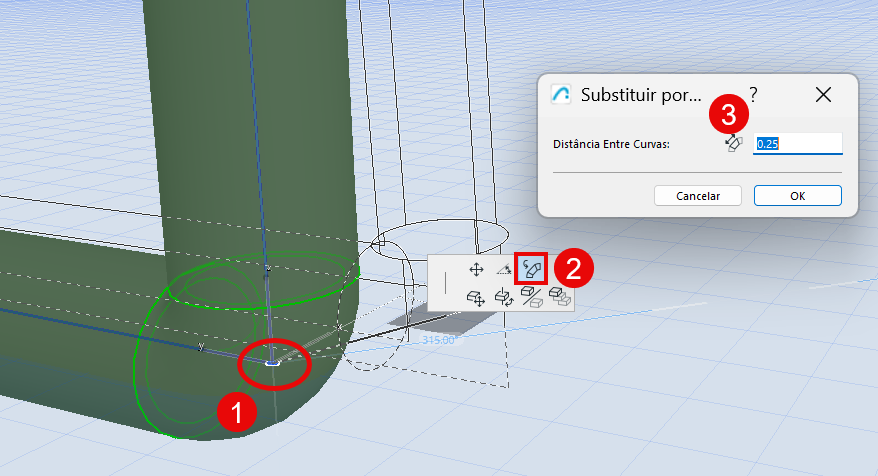
Substituir por duas curvas
Converta um cotovelo em dois cotovelos separados: