Criar/Atualizar Cargas Acidentais
Com esta característica, os engenheiros estruturais podem criar automaticamente cargas acidentais nas zonas.
Como funciona
- Mapear suas zonas (através de sua Classificação) para a Categoria de Carga apropriada
- As categorias de carga determinam os valores de cargas acidentais. O Archicad vem com definições padrões de Categoria de Carga, que você pode personalizar conforme a necessidade.
- Use Modelagem > Elementos Analíticos Estruturais > Criar/Atualizar Cargas
Quais zonas criam cargas acidentais?
As cargas acidentais são criadas para zonas que atendem as seguintes condições:
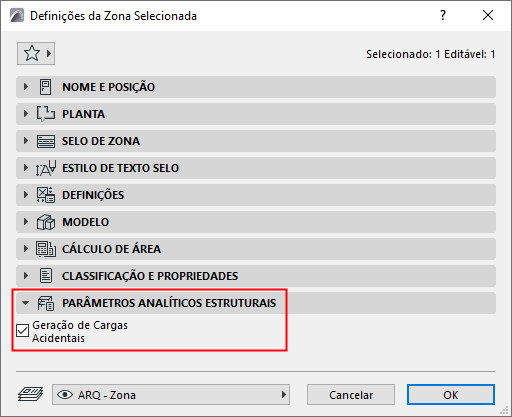
Ativar a caixa de seleção: Gerar Cargas Acidentais
Ative isto em Definições de Zona ou na Caixa de Informações (Painel de Parâmetros Analíticos Estruturais):
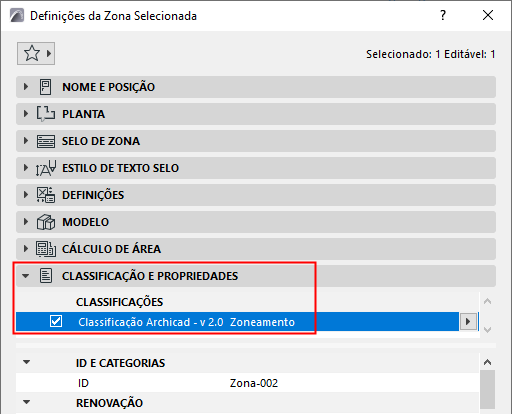
Classificar zona
Classificar uma zona em Definições de Zona ou Caixa de Informação (Painel de Classificação e Propriedades):
Definir o Mapeamento de Carga
- Abrir Opções > Mapeamento de Cargas
- Use esta tabela para mapear Classificações (coluna da esquerda) para as Categorias de Carga.
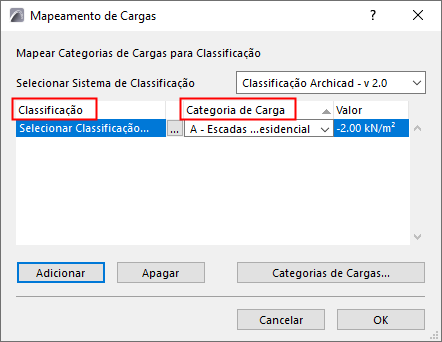
- Clique em Adicionar para criar tantas regras de mapeamento quantas forem necessárias
- Este diálogo exibe o valor da Categoria de Carga (Para editar este valor, use o diálogo Categorias de Carga)
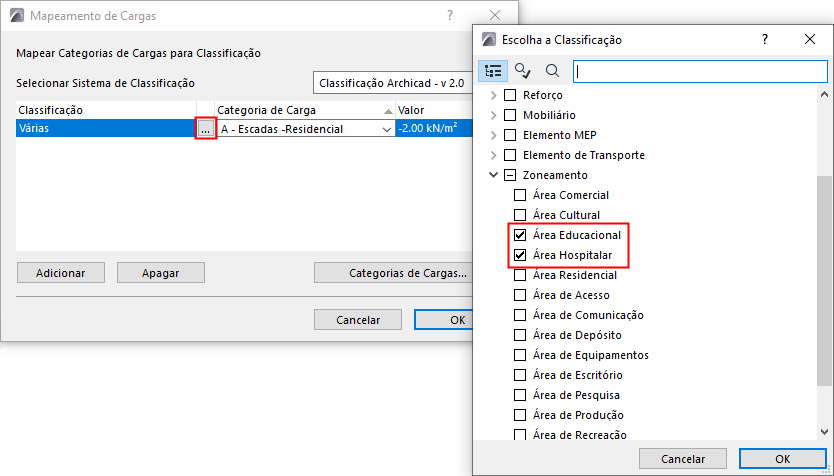
- Você pode mapear uma ou mais classificações de zona para qualquer Categoria de Carga única: aqui, as classificações "Sala de reuniões" e "Escritório" são mapeadas para uma única Categoria de Carga.
Criar Comando de Cargas Acidentais
- Certifique-se de que o Modelo Analítico Estrutural está ligado: Use a opção Mostrar Modelo Analítico Estrutural
- Use Modelagem > Elementos Analíticos Estruturais > Criar/Atualizar Cargas
- Marque a caixa Cargas Acidentais.
- Escolha um Caso de Carga para a carga acidental.
- Clique em OK.
Verifique as cargas distribuídas por área resultantes em 3D.
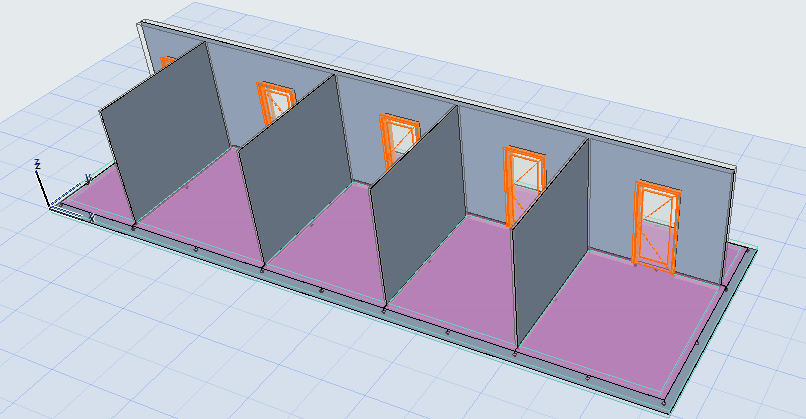
Atualização de Cargas Acidentais
Quando o modelo muda, você pode atualizar cargas acidentais da mesma maneira:
Use Modelagem > Elementos Analíticos Estruturais > Criar/Atualizar Cargas Acidentais
Novas cargas acidentais são criadas, atualizadas ou apagadas conforme necessário, para refletir mudanças no modelo (por exemplo, geometria de zona, classificação) ou no mapeamento de carga.