Animação
Use o recurso Animação para criar um filme do projeto.
Acesso a esta função a partir de Documentação > Imagem Final 3D > Criar Animação.
O comando Criar Animação só estará ativo se você tiver pelo menos uma Perspectiva Axonométrica pré-definida ou se um percurso da câmera com pelo menos duas câmeras estiverem ativo na Planta.
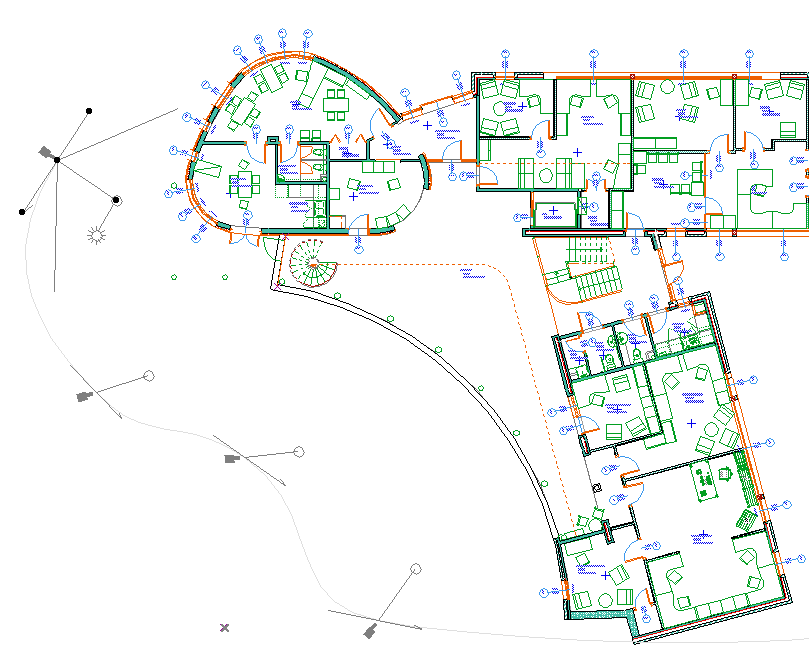
O percurso de câmera é criado pela Ferramenta Câmera. As câmeras colocadas ao longo deste percurso são definidas como quadros chaves, e o número de imagens entre cada câmera é definida em cada intervalo (definido nas Opções de Percurso de Câmera). Apenas um percurso da câmera estará ativo de cada vez (câmeras e seus marcadores visíveis na Planta). Use a Ferramenta Câmera para selecionar o percurso da Câmera ativa.
As Pré-definições da Perspectiva Axonométrica são criadas a partir de Definições de Vista > Definições Perspectiva Axonométrica > Pre-Def: estes são definidos como quadros chaves, e o número de imagens entre cada Pré-definição é escolhido em Em cada intervalo.
O quadro pode ser salvo na janela 3D ou na FotoRenderizada, como um arquivo de filme animado ou como uma seqüência de imagens estáticas. Se você salvar a Animação como um arquivo de filme externo, poderá ver a animação com as vistas mais comuns do filme, em qualquer plataforma. Alternativamente, visualize imediatamente a animação na tela.
Criar Animação
A caixa de diálogo Animação permite definir a origem e os resultados da Animação.
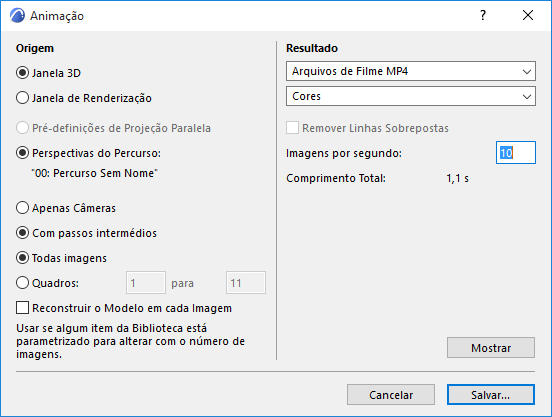
Origem
- Clique na opção Janela 3D para a utilizar como fonte da imagem e janela de previsualização.
- Clique em Janela de Renderização para a utilizar como fonte da imagem e janela de previsualização.
Defina o percurso da Animação:
- Clique em Pré-definições de Projeção Paralela para criar transições animadas entre projeções paralelas.
- Clique em Perspectivas do Percurso para criar uma Animação ao longo do Percurso da Câmera atual. O nome do Percurso atual é indicado a seguir.
Defina o conteúdo da Animação:
- Clique em Apenas Câmeras para calcular as imagens das câmaras, sem quaisquer frames intermédias.
- Clique Com em cada intervalo para visualizar os quadros principais e em cada intervalo.
- Clique em Todos os Quadros para calcular todas as imagens do percurso atual.
- Selecione Imagens para definir o intervalo de frames animadas (primeira e última) a calcular a partir do Percurso atual.
Reconstruir o Modelo em cada Imagem: se você marcar esta opção, o Archicad reconstrói o projeto depois de cada frame, e cria uma nova vista, a partir do modelo reconstruído.
Resultado
Especifique o formato da Animação.
- Selecione um formato de arquivo, como um único arquivo de filme ou conjunto de imagens.
- Especifique a resolução da cor
Remover Linhas Sobrepostas: Marque esta opção para remover as linhas sobrepostas das imagem(s) salva(s).
Esta opção está disponível se:
- o Motor 3D é um Motor Vetorial (não Aceleração do hardware)
- você está exportando Quadro particulares (não todos os quadros)
- o formato de arquivo escolhido é ou PMK ou Linhas 2D do Archicad.
Imagens por segundo: Insira o valor de taxa de quadros por segundo aqui.
Comprimento Total: O comprimento da animação é exibido em segundos, resultado da divisão do número total de quadros pela taxa de quadros, o que representando à indicação de quanto tempo a animação salva será.
Mostrar: Clique para processar a Animação e visualizar as imagens sem salvá-las. Você pode salvar a animação resultante depois reabrindo a caixa de diálogo e clicando em Salvar.