AI Visualizer: Aba Editar
A aba Editar permite que você faça edições detalhadas em uma imagem existente. Para editar uma imagem, você pode fornecer instruções textuais sobre quais alterações são desejadas, fornecer uma imagem adicional como referência, desenhar uma máscara na imagem, caso precise direcionar a IA para alterar uma área muito específica, remover o fundo para criar um elemento isolado e aprimorar os detalhes na imagem atual.
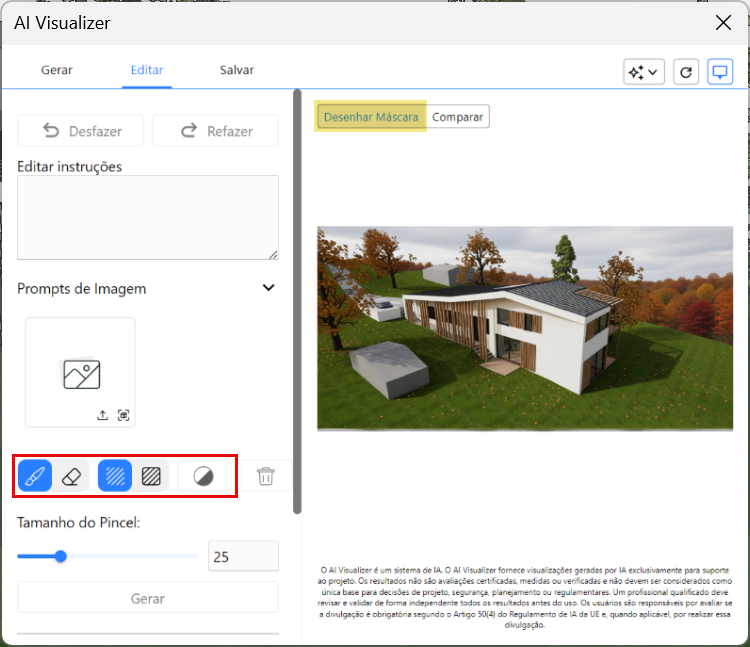
Acima do painel de imagem, existem dois modos: Desenhar Máscara e Comparar. Você pode realizar a maioria das operações de edição em qualquer um dos modos, mas para usar a máscara de imagem, selecione Desenhar Máscara.
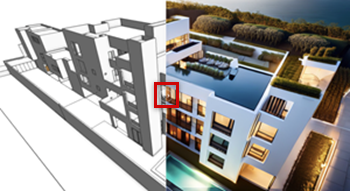
Use o modo Comparar para alternar entre a imagem anterior e a atual ou arraste a seta para mostrar parte de ambas as imagens.
| Parâmetro | Descrição |
| Desfazer/Refazer | Desfazer ou refazer as edições mais recentes |
| Instruções de Edição | Insira um conjunto de instruções em linguagem natural para o modelo de IA usar ao editar a tarefa. Geralmente, elas devem incluir verbos, como adicionar, mover, aproximar o zoom, alterar (como a vista ou o estilo de desenho) ou substituir (como uma cor, um padrão ou a configuração sazonal), e assim por diante. Os prompts também podem ser semânticos (qual objeto precisa mudar) e podem se referir a posições na imagem (onde fazer a alteração). Várias instruções podem ser inseridas em um único parágrafo, para serem executadas de uma só vez. Geralmente, as instruções de edição podem alterar objetos na imagem sem a necessidade de uma máscara. Se as instruções disserem "Adicionar cortinas azuis à janela", o modelo de IA pode identificar a janela e executar as instruções. No entanto, em alguns casos, como quando há elementos de desenho repetidos, dos quais apenas alguns precisam ser editados (por exemplo, uma parede cortina com painéis de cores diferentes), a máscara é útil para identificar quais objetos específicos devem ser alterados. |
| Prompts de Imagem |
Opcionalmente, adicione uma fonte de imagem do Archicad ou um arquivo de imagem importado para fornecer informações para a operação de edição; a imagem de origem é exibida aqui. Se você quiser editar uma imagem existente, você pode importá-la aqui e editá-la sem precisar realizar nenhuma etapa na aba Gerar; a imagem importada serve como a imagem atual. Alternativamente, você pode usar a imagem para fornecer informações, como materiais e cores específicos a serem usados na edição. Para importar uma imagem, clique no botão de upload e selecione o arquivo de imagem desejado. Para usar a vista atual do Archicad: defina a vista desejada e clique no botão de captura da vista. Para limpar a imagem, clique no X. Nota: Esta opção é usada em combinação com instruções de texto e as outras definições para influenciar a maneira como a imagem é editada. É necessária uma instrução de pelo menos uma palavra.
|
| Controles de máscara |
Desenhe uma máscara sobre a imagem existente e faça edições apenas dentro da área especificada. Consulte também: Editar uma imagem gerada por IA usando máscara de imagem.  Edição Ampla: Geralmente define a área das edições da máscara, mas podem ocorrer alterações fora dos pixels mascarados. Este modo é especialmente útil para reflexões ou sombras projetadas.  Edição Estrita: Limita a edição estritamente aos pixels cobertos pela máscara; use este modo apenas se esse controle rigoroso for necessário. |
| Tamanho do pincel | Define o tamanho do pincel para desenhar uma máscara sobre a imagem ou apagar uma parte de uma máscara. Clique no número e insira um valor, ou arraste para definir o tamanho desejado do pincel em pixels. |
| Gerar | Gera as edições |
| Remover Fundo | Remove o fundo da imagem e o substitui por um canal alfa transparente. Se uma máscara for usada, isso removerá tudo fora da máscara. Isso é útil para criar elementos de imagem, texturas e objetos de bitmap. |


