Importar Nuvens de Pontos
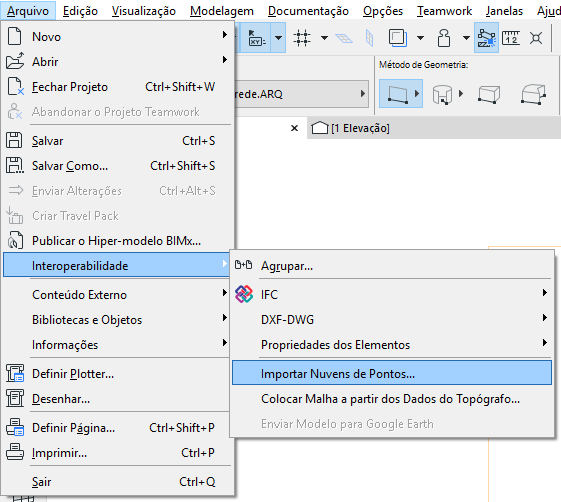
- Use Arquivo > Interoperabilidade > Importar Nuvens de Pontos.
- Na caixa de diálogo que aparece, navegue para o local do(s) arquivo(s) de nuvem de pontos e selecione um ou mais arquivos. Os arquivos devem estar no formato .e57 ou .xyz.
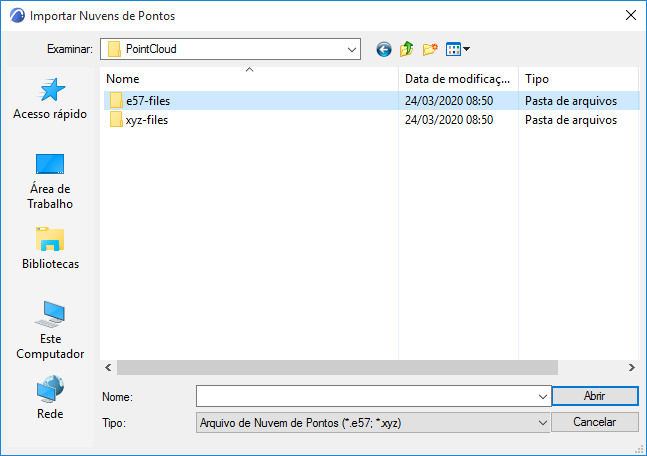
- Clique em Abrir.
- Para arquivos em formato XYZ:
Se qualquer um dos arquivos selecionados possui a extensão .xyz, a seguinte caixa de diálogo de Conversão de Formato é exibida:
Nota: Arquivos no formato E57 são padronizados e não exigem nenhuma conversão de formato. Você irá ignorar a caixa de diálogo Conversão de Formato e continuar com a próxima etapa.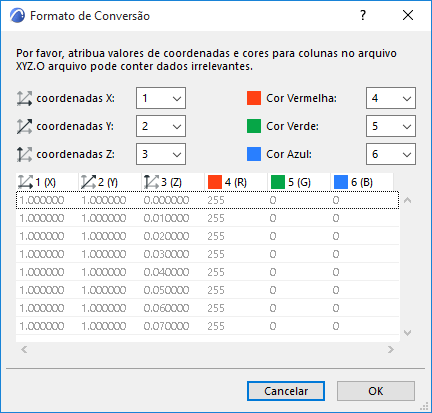
Esta caixa de diálogo oferece oportunidade de corrigir (se necessário) como as coordenadas X, Y e Z e as cores RGB do arquivo importado deverão ser interpretados.
Os únicos dados editáveis aqui são os seis campos na parte superior da caixa de diálogo. Para cada campo (coordenadas X, Y e Z, bem como, as cores vermelha, verde e azul), atribui-se uma das colunas mostradas na caixa de diálogo apresentada abaixo. (Por padrão, as primeiras seis colunas são numeradas, mas algumas das colunas podem conter dados desnecessários.)
Se a atribuição de dados torna-se inválida - por exemplo, se a mesma coluna é atribuída a dois campos - o botão OK torna-se cinza, e você vai ver um ponto de exclamação na parte superior da coluna.
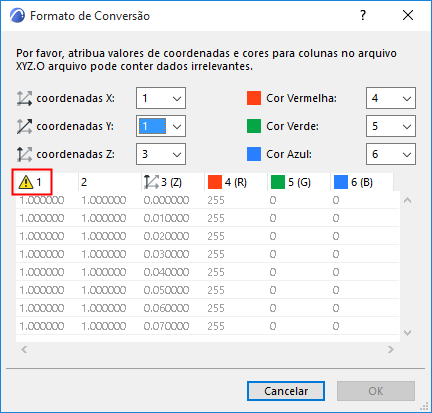
Para mais informações sobre como configurar a Conversão de Formato (se necessário) para o arquivo .xyz que você está importando, consulte o técnico responsável pela criação do arquivo de nuvens de pontos.
- A caixa de diálogo Criar Nuvem de Pontos de Objetos aparece.
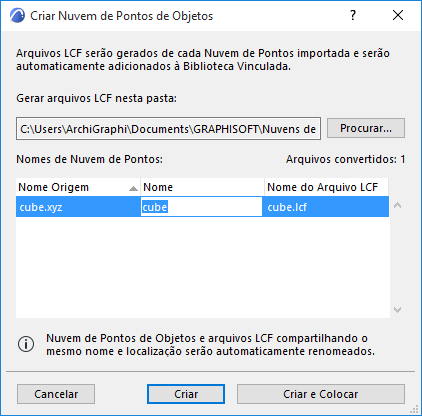
A nova Nuvem de Pontos de Objetos (listado na caixa de diálogo) será criada como arquivos LCF e salva na biblioteca vinculada mostrada no campo caminho. Se necessário, procure um caminho de pasta diferente.
- Nome do Objeto: Este é o nome do objeto recém-criado. Se necessário, edite o nome do objeto.
- Faça um dos seguintes procedimentos:
- clique em Criar para criar o(s) arquivo(s) de Nuvem de Pontos e objeto sem os colocar.
- clique em Criar e Colocar se você deseja colocar os objetos agora (apenas Projetos Individuais. Para Projetos Teamwork, ver abaixo: Colocar Nuvem de Pontos de Objeto no Projeto Teamwork.)
A conversão dos arquivos de nuvem de pontos pode demorar alguns instantes.
- Se você optar por Criar e Colocar, a caixa de diálogo Colocar Nuvens de Pontos aparece.
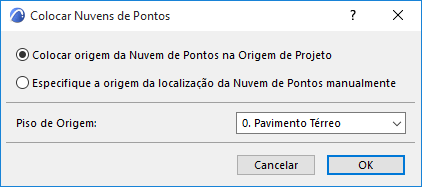
Aqui, é possível:
- especificar o método de colocação (ou você coloca na Origem do Projeto, ou clica em qualquer lugar para colocá-lo manualmente)
- definir o Piso de Origem para a Nuvem de Pontos de objetos
Consulte Também Redefinir a Origem da Nuvem de Pontos de Objeto.
Clique em OK para colocar a Nuvem de Pontos de Objetos. Você pode vincular a qualquer ponto do objeto resultante.
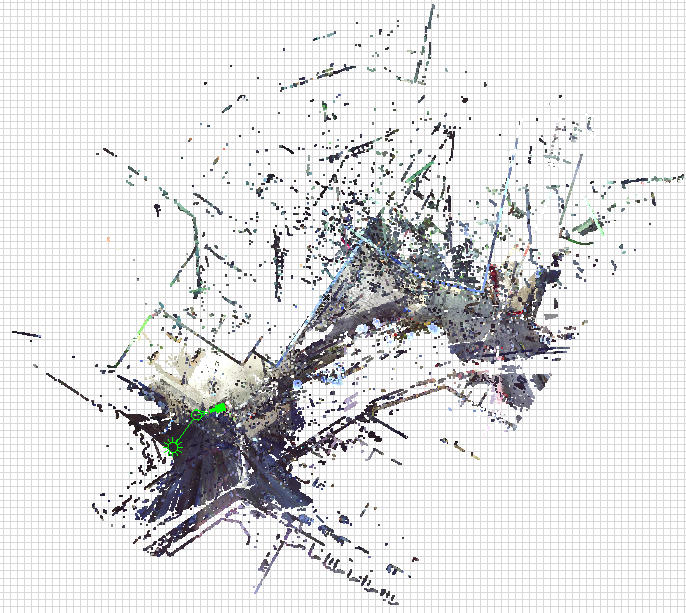
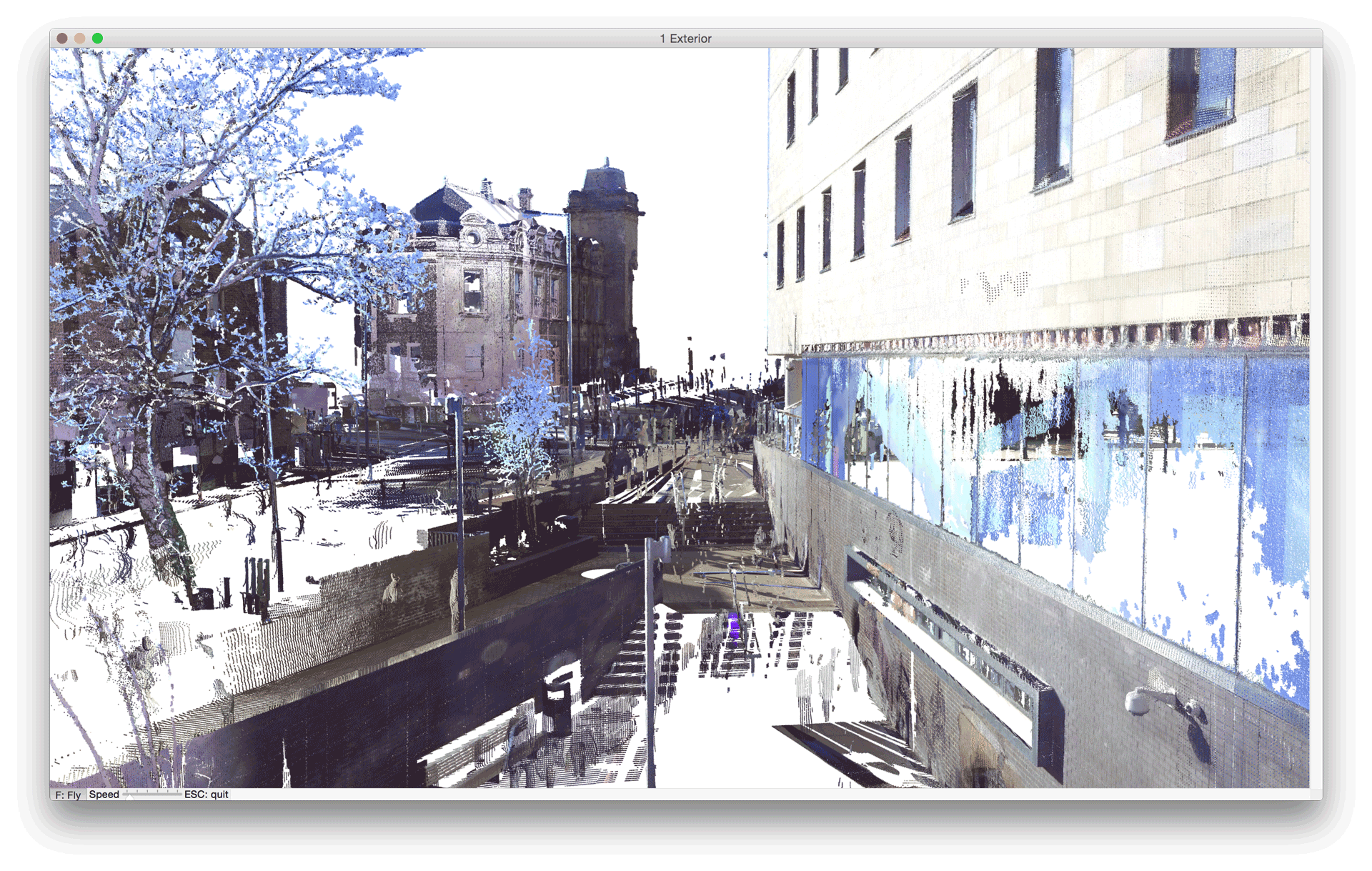
Crédito de imagem: BAM Construct UK Ltd, www.bam.co.uk | FARO Technologies UK Ltd, www.faro.com
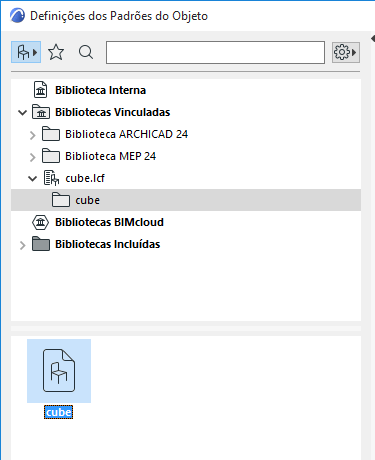
Cada vez que você importar um arquivo de Nuvem de Pontos particular, um novo arquivo LCF é criado como uma biblioteca vinculada. Você pode colocar o novo arquivo LCF qualquer número de vezes a partir da caixa de diálogo de Definições do objeto.