Importar o Arquivo Rhino 3DM como Objeto
- Use este comando para importar um arquivo do Rhino como um único objeto no Archicad:
Arquivo > Bibliotecas e Objetos > Importar o Arquivo Rhino 3DM como Objeto
- Clique em Opções para escolher as Opções de Abertura do Rhino:
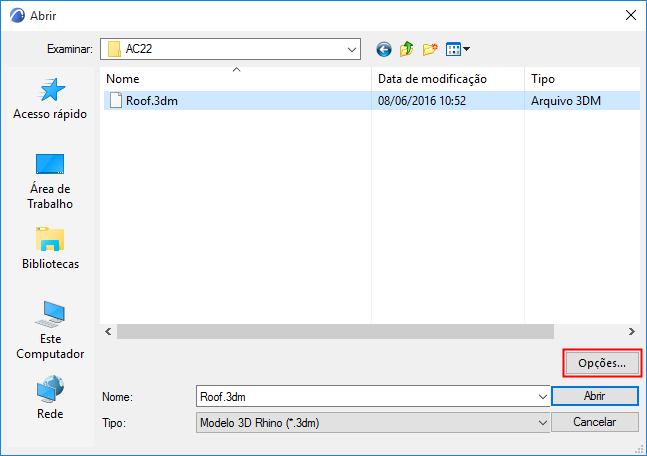
- Defina suas preferências para segmentação e elementos escondidos:
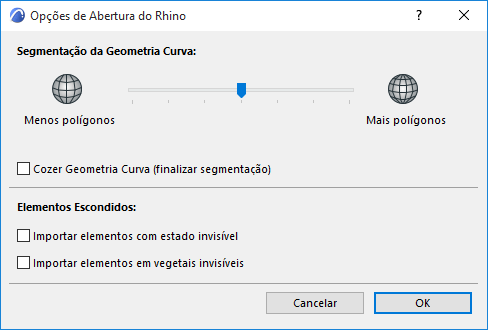
- Segmentação da Geometria Curva
Use o controle deslizante para ajustar a segmentação das superfícies curvas importadas do Rhino.
Nota:
- Cozer Geometria Curva
- Elementos Escondidos
Use esses controles para definir como interpretar os elementos "invisíveis" do Rhino.
No Rhino (ao contrário do Archicad), é possível esconder um elemento individual, quer o seu Vegetal seja visível ou não. Por padrão, esses elementos invisíveis NÃO são importados para o Archicad.
Para importá-lo, marque a caixa Importar elementos invisíveis.
- Segmentação da Geometria Curva
- Clique em OK.
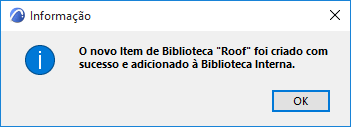
- Você é alertado de que a importação foi bem-sucedida:
- Use a ferramenta Objeto para colocá-lo no projeto.
Definições de Objeto do Rhino no Archicad
Um arquivo Rhino colocado como um único objeto no Archicad é armazenado no Archicad em Biblioteca Interna.
Use o painel Definições do Objeto Importar Rhino das Definições do Objeto para configurar sua aparência.
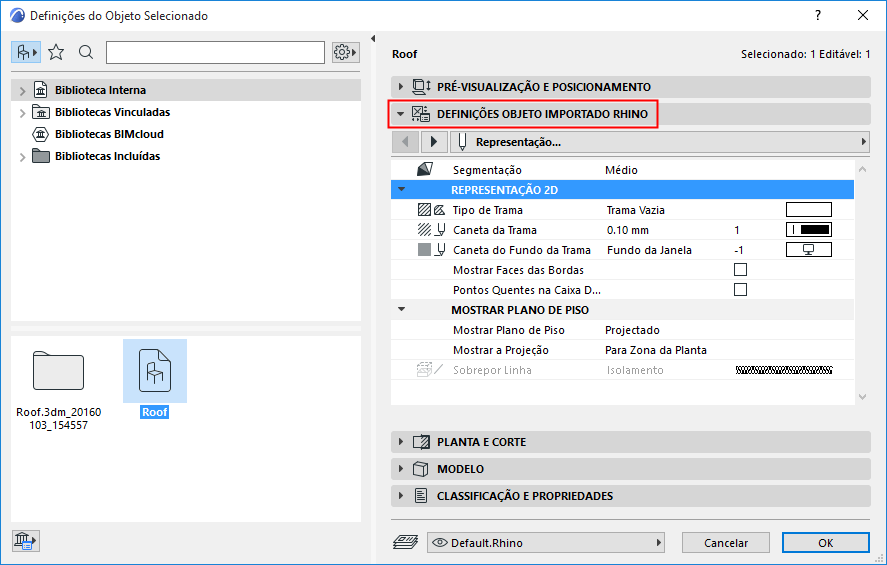
Observe os seguintes parâmetros específicos do Rhino:
Segmentação
Este controle está disponível para objetos importados da Rhino, desde que você não marque a opção Cozer Geometria Curva na importação.
Use a segmentação pop-up para ajustar a suavidade de um objeto curvado selecionado. Lembre-se que uma alta quantidade de polígonos pode afetar o tamanho do arquivo e seu desempenho.
Representação 2D
- Mostrar Contornos da Face: Mostrar se você quiser ver os contornos internos da superfície em 2D.
- Pontos Quentes na caixa delimitadora: Ligue esta opção se você quiser ver pontos quentes adicionais sobre a caixa delimitadora do objeto em 2D. Isto pode ser útil, por exemplo, para o dimensionamento de um objeto ortogonal, como uma parede cortina.