Trabalhando com arquivos FBX
Você pode abrir e salvar modelos usando o formato de arquivo FBX.
Use o FBX para transferir seus modelos 3D de e para outros aplicativos de modelagem 3D, geralmente para renderização.
Você também pode abrir objetos no formato FBX (por exemplo, de repositórios de objetos) diretamente no Archicad .
Abrir
Abra ou agrupe um arquivo FBX (.fbx) com um destes comandos:
- Arquivo > Abrir (abre um novo modelo)
- Arquivo > Interoperabilidade > Agrupar (adiciona o modelo a um projeto em execução)
- Arquivo > Bibliotecas e Objetos > Importar FBX como objeto GDL (importa o modelo sem colocá-lo no projeto)
- Arrastar e soltar
Na importação, o modelo FBX é salvo como um objeto GDL na Biblioteca Interna.
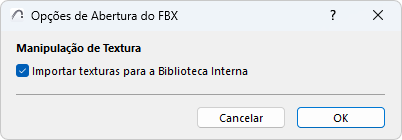
A caixa de diálogo Opções de Abertura do FBX é aberta, onde você pode decidir como lidar com texturas: marque a caixa se quiser importar texturas e salvá-las na Biblioteca Interna do projeto.
Salvar
Salvar o modelo no FBX resulta em um único arquivo FBX que contém informações de geometria, superfície e textura.
A caixa de diálogo Salvar Opções de FBX é aberta:
Criar malhas FBX por:
Quando você exporta o modelo, o arquivo FBX resultante consiste em malhas, que separam o modelo em partes menores. Essas malhas FBX são construídas a partir de grupos lógicos de elementos.
Escolha uma lógica de agrupamento:
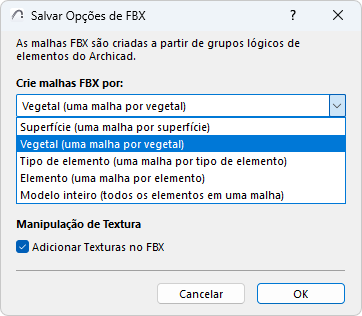
- Superfície (uma malha por superfície): Cria uma malha para elementos com a mesma superfície.
- Vegetal (uma malha por vegetal): Criar uma malha para elementos no mesmo vegetal.
- Tipo de elemento (uma malha por tipo de elemento): Criar uma malha para elementos do mesmo tipo (uma malha para todas as Paredes, uma malha para todas as Vigas, etc.)
- Elemento (uma malha por elemento): Crie uma malha separada para cada elemento. Cada elemento hierárquico (como Parede Cortina) é exportado como uma única malha.
- Modelo inteiro (todos os elementos em uma malha): Crie uma única malha FBX de todos os elementos.
Definições de superfície para exportar
As superfícies do seu projeto incluem uma variedade de parâmetros relacionados à luz. Escolha quais parâmetros de superfície exportar.
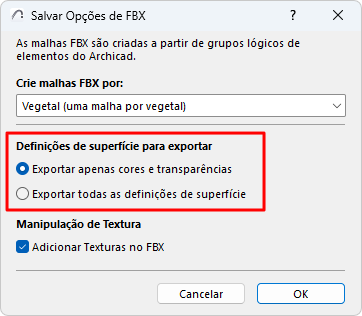
- Exportar apenas cores e transparência: Para cada superfície, exporte apenas os valores de cores e transparências - ignore os valores de intensidade. Esse modo maximiza a compatibilidade com outros aplicativos.
- Exportar todas as definições de superfície: Todos os parâmetros são preservados - isso pode ser útil se você planeja reimportar o modelo para o Archicad .
Manipulação de textura
Incorporar texturas no FBX: marque para exportar texturas e incorporá-las ao arquivo FBX resultante.