Exportar para Artlantis
Você pode exportar o modelo no formato de arquivo Artlantis por meio de plug-ins dedicados. Você pode transferir a geometria, as texturas, as câmeras de perspectiva, o sol, as luzes e os vegetais.
O plug-in de exportação está disponível sob demanda aqui: Artlantis Interoperabilidade com o Archicad
Como Exportar
- Exiba a vista 3D em perspectiva no Archicad.
- Selecione o comando Arquivo > Salvar como....
- Na lista de formatos de arquivo, escolha a versão Artlantis (*.atl) que você precisa.
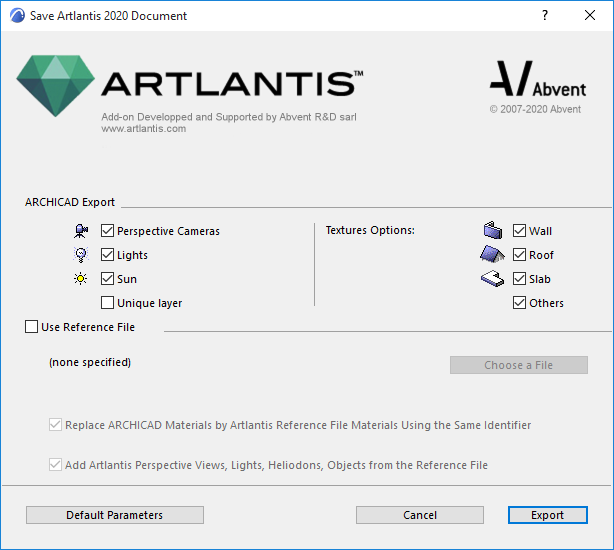
- Clique no botão Salvar e a caixa de diálogo Exportar será visualizada:
Nessa caixa de diálogo, você pode exportar um novo arquivo do Artlantis ou atualizar um arquivo .atl já enviado para o Artlantis.
Criar um novo arquivo
Verifique os itens a exportar.
- Câmaras de Perspectiva: todas as câmaras criadas no Archicad aparecerão na Lista Inspector de Perspectivas (Perspectives Inspector) do Artlantis.
- Luzes*: Todas as luminárias inseridas no projeto aparecerão na Lista de Inspetores de Luzes do Artlantis.
- Sol*: o heliodon (posição geográfica, data e hora) aparecerá na Lista Inspector de Heliodons (Heliodons Inspector) do Artlantis.
- Vegetal Único: se verificado, todos os vegetais do Archicad são exportados para uma única camada do Artlantis. Se não for verificado, todos os vegetais serão recuperados para a Lista de vegetais dos Objetos Inspector do Artlantis.
*Nota: Se os controles Luzes ou Sol estiverem desabilitados na caixa de diálogo de exportação, abra a caixa de diálogo Definições de renderização de fotos (Documento > Imagem Final 3D), ative o Mecanismo de renderização básico e ative LIGADO a fonte de luz apropriada.
- Opções de Textura de Parede, Cobertura, Laje, Outros*: As texturas associadas às Superfícies serão exportadas.
*Nota: A opção Outros inclui todas as ferramentas como Pilar, Viga, Escada, Porta, Janela, bem como Malha e Objeto.
Atualizar um arquivo .atl já enviado para o Artlantis
Todos os controles descritos na seção Criar um novo arquivo também são válidos aqui!
- Selecione a opção Utilizar Arquivo de Referência.
- Clique em Escolher um Arquivo.
- Selecione o arquivo de referência .atl.
Opções
- Substituir os Materiais Archicad pelos Materiais do Arquivo de Referência Artlantis Utilizando o Mesmo Identificador
- Adicionar as Vistas de Perspectiva, Luzes, Heliodons, Objetos Artlantis do Arquivo de Referência
Se uma dessas opções estiver ativada:
Novos elementos no projeto do Archicad (geometria, pontos de vista, lâmpadas, heliodon) serão exportados apenas se não fizerem parte do arquivo de referência.
Nota sobre a Exportação de Elementos Curvos
Por Padrão, os elementos curvos exportados para o Artlantis nunca são suavizados. Para suavizar as curvas no Artlantis, vá para o separador Sombras inspector área Parâmetros Avançados, selecione o material necessário e utilize o cursor Suavidade.