Conexão do Bluebeam Studio
Colabore na documentação em PDF no Bluebeam usando o Bluebeam Studio Connection.
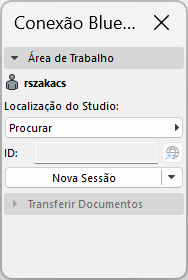
Para usar o Bluebeam Studio Connection:
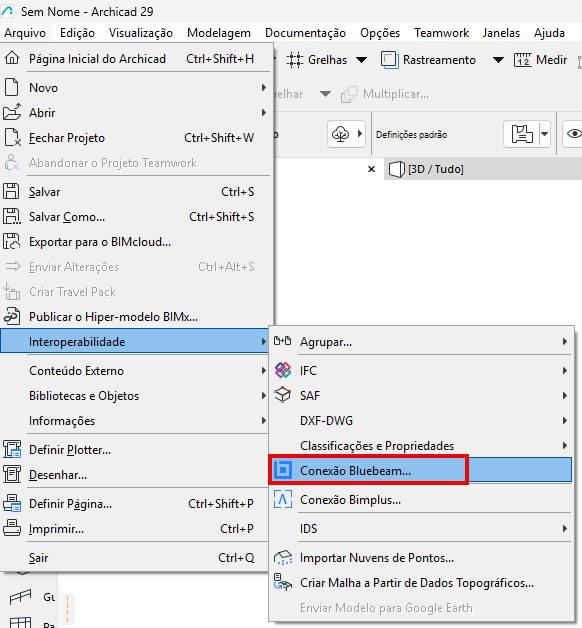
- Abrir Arquivo > Interoperabilidade > Conexão Bluebeam
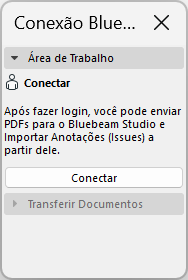
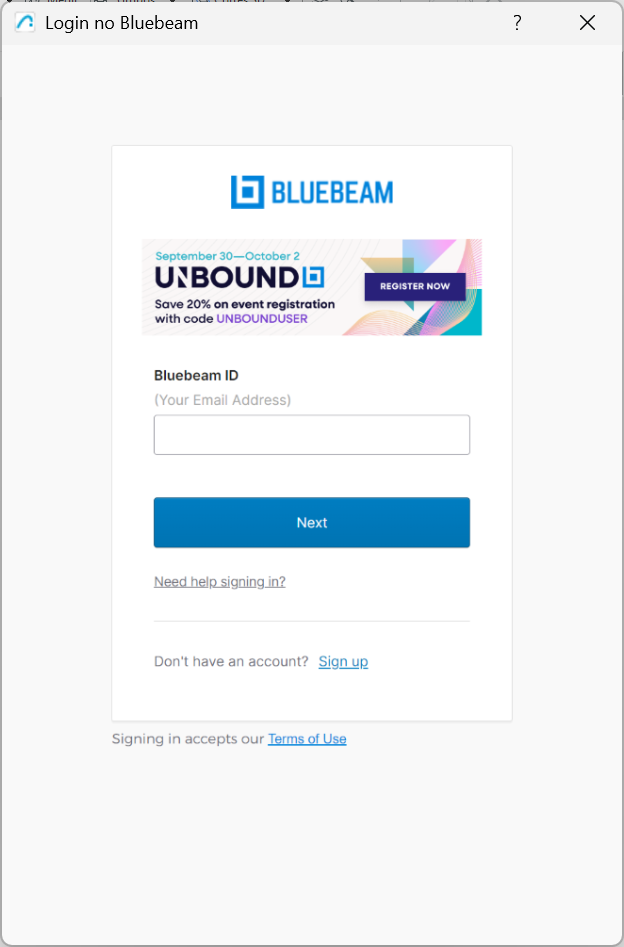
- Entre em uma conta Bluebeam
- No espaço de trabalho, navegue e selecione um local de estúdio nas sessões de estúdio ou nos projetos de estúdio.
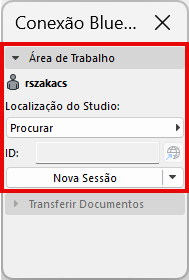
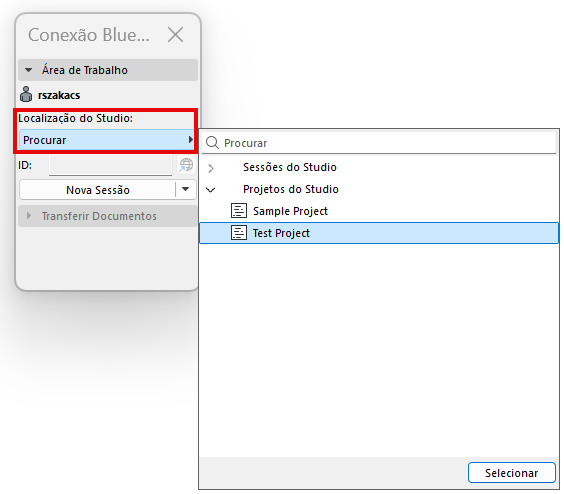
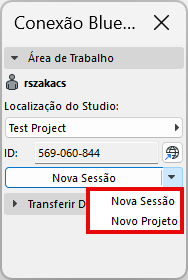
Você também pode iniciar uma Nova Sessão ou um Novo Projeto no Espaço de Trabalho.
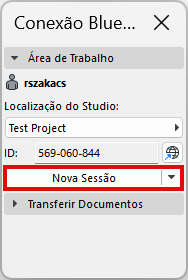
- Publicar no Studio em Documentos de Transferência
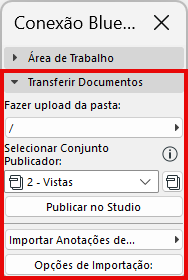
- Escolha uma pasta de carregamento para publicar o Conjunto Publicador
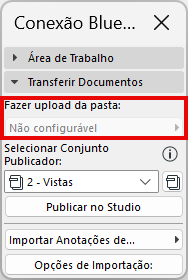
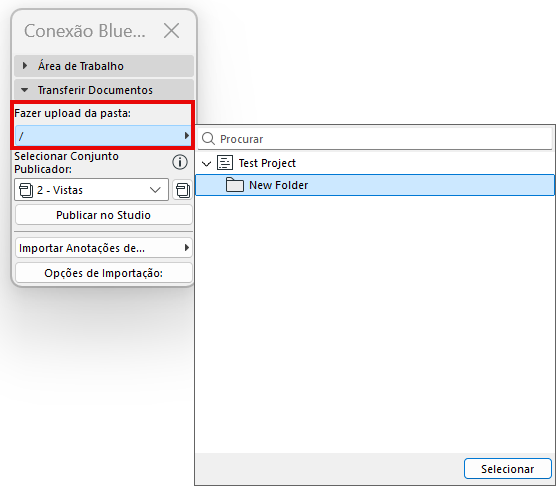 Nota: Selecione um projeto do Studio como seu Studio Location para procurar a pasta de Carregamento. Se você selecionar uma Sessão do Studio como seu Studio Location, a pasta Carregar não será configurável.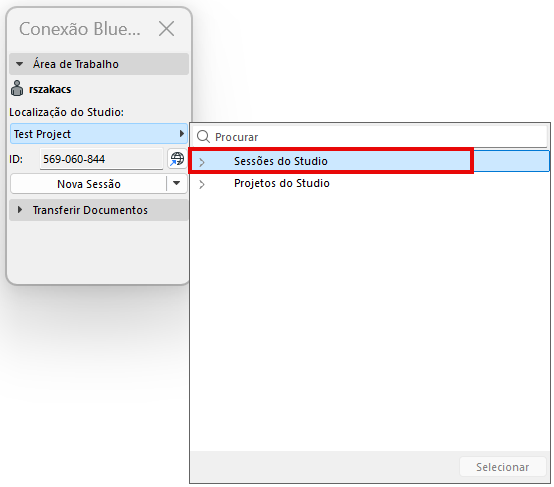
- Selecione um Conjunto de Publicador
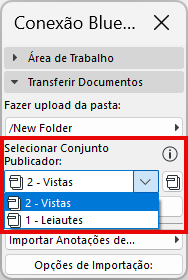
- Clique em Publicar no Studio
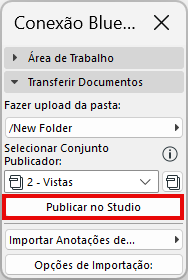
- Escolha uma pasta de carregamento para publicar o Conjunto Publicador
- Importar marcações Bluebeam como Anotações de um único PDF
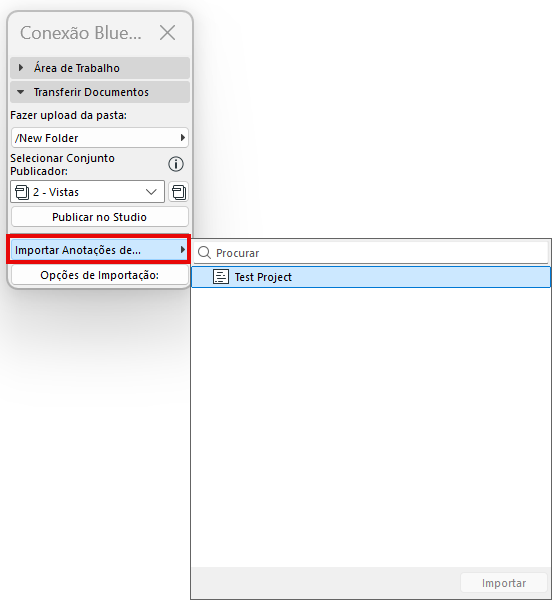
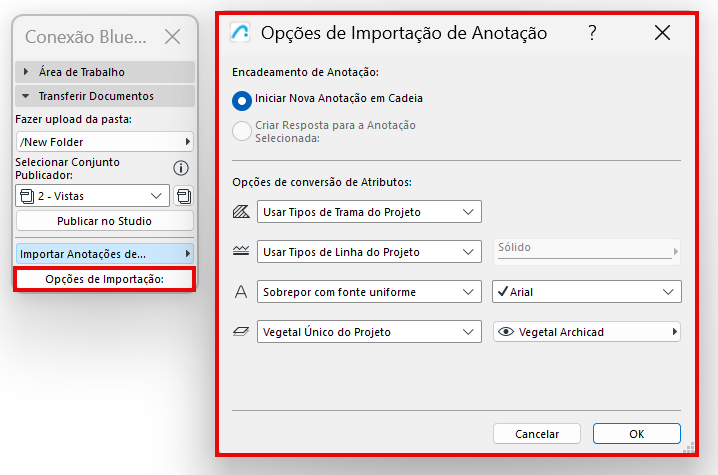
Opções de Importação:
Nessa caixa de diálogo, defina como as anotações importadas do Bluebeam devem aparecer no Archicad .
Encadeamento de Anotação
Escolha uma opção de como as Anotações importadas devem aparecer no Organizador de Anotações.
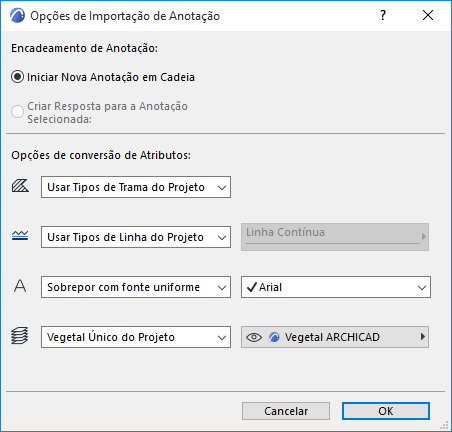
- Iniciar Nova Anotação em Cadeia: As Anotações importadas constituirão seu próprio encadeamento. (No Organizador de Anotações, você pode ordenar entradas por encadeamento.)
- Criar Resposta para a Anotação Selecionada: Esta opção está disponível se uma Anotação estiver atualmente aberta no Gestor de Anotação. Escolha esta opção para listar as Anotações importadas abaixo da Anotação atualmente ativa, como sub-Anotações.Dica: Para criar uma “categoria” separada para as Anotações importadas, primeiro crie uma nova Anotação no Archicad e dê um nome (p.ex. “Anotações Importadas do PDF”.) Com esta nova entrada selecionada, importe as Anotações do PDF, e use a opção “Criar Resposta para a Anotação Selecionada:”. As Anotações importadas serão listadas sob esta Anotações (use Ordenado por: Encadeamento).
Opções de conversão de Atributos
Escolha como converter as tramas, tipos de linha, fontes e vegetais das Anotações que você está importando.
Tramas
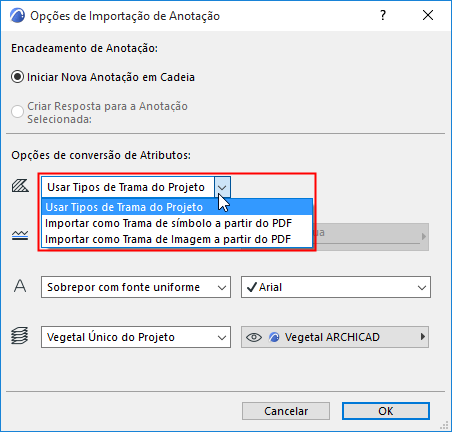
- Usar Tipos de Trama do Projeto: Nenhum novo Tipo de Trama será importado do PDF. Quaisquer tramas importadas que não tenham contrapartida no projeto serão transformadas em tramas sólidas.
- Importar como Trama de Símbolo do PDF: um novo atributo de trama vetorial será criado no projeto e usado para tramas importadas. (Por exemplo: “60% Trama Sólida PDF”)
- Importar como Trama de Imagem a partir do PDF: Um novo atributo de trama de imagem será criado para qualquer trama, nos elementos primitivos, que não têm contrapartida entre os atributos do projeto.
Tipos de Linha
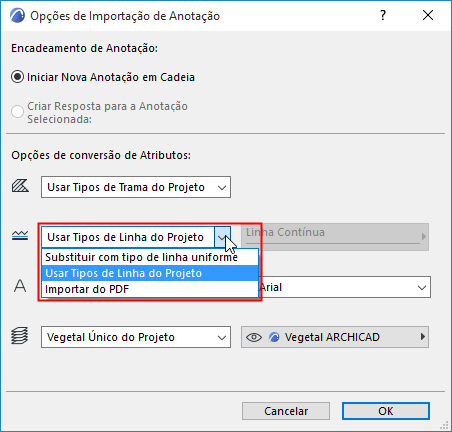
- Usar Tipos de Linha do Projeto: Nenhum novo Tipo de Linha será importado. As Anotações são exibidas usando tipos de linhas de projeto semelhantes e existentes (p.ex. contínuas, tracejada, pontilhada). Se um Tipo de Linha correspondente não existir no projeto, uma linha contínua será usada.
- Substituir com Tipo de Linha uniforme: Escolha um dos Tipos de Linhas do projeto. Anotações importadas serão exibidas usando este Tipo de Linha.
- Importar do PDF: Os Tipos de Linha das Anotações são importados e adicionados ao projeto.
Tipo de Letra
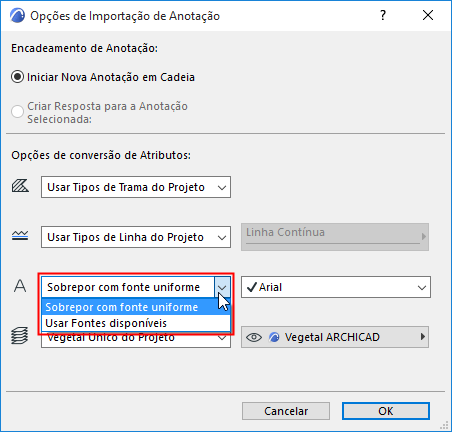
- Substituir com Fonte uniforme: Escolha um dos tipos de fonte do projeto para exibir os itens de texto nas Anotações importadas.
- Use Fontes disponíveis: Textos de Anotação importados são exibidos usando fontes semelhantes disponíveis no projeto.
Vegetal de Anotações
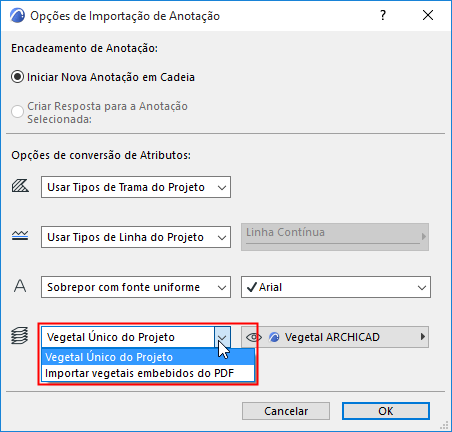
- Vegetal Único do Projeto: Escolha um dos Vegetais do projeto. Anotações importadas serão colocadas nesta Vegetal.
- Importar Vegetais embebidos do PDF: Anotações serão colocadas em vegetais correspondentes à sua atribuição de vegetal embebido (se houver) na fonte PDF. Esses vegetais internos serão adicionados ao seu projeto.