Agrupar Projeto IFC
- Use Arquivo > Interoperabilidade > Agrupar.
- Selecione o Formato Arquivo IFC.
- Escolha o arquivo IFC para agrupar.
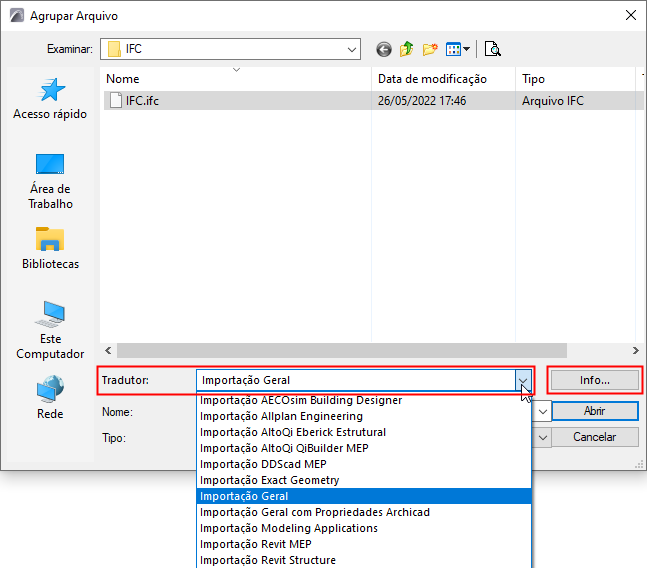
- Escolha um Tradutor
Use a lista suspensa para escolher entre os Tradutores IFC. Estes são os Tradutores IFC no atual projeto hospedeiro.
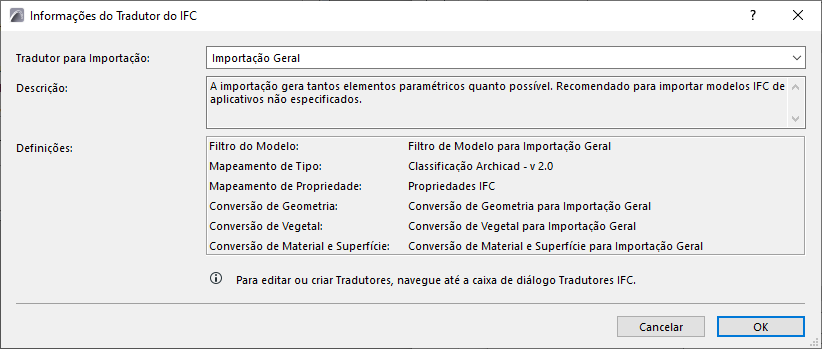
- Escolha Informações na caixa de diálogo Agrupar para ver um resumo das definições selecionadas do Tradutor.
- Clique em Abrir para agrupar o Projeto IFC.
- Siga os passos adicionais, dependendo do tipo de modelo importado.
Consulte a seção que se segue.
Opções adicionais na Importação IFC
Se o arquivo IFC possuir múltiplos IfcBuildings e/ou IfcSites, então, é exibida uma caixa de diálogo Seleção de Edifício, para que você possa selecionar uma Edificação. O processo de importação pode importar apenas um edifício por vez.
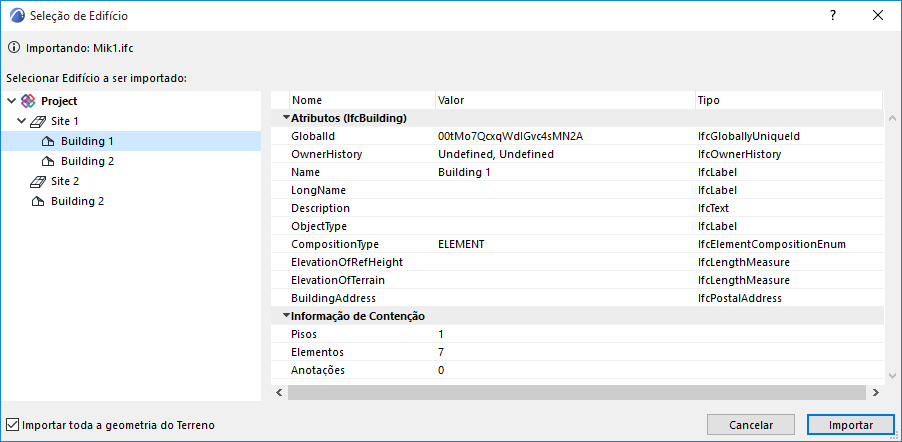
À esquerda deste diálogo de seleção, visualize o local e a hierarquia do edifício na estrutura em árvore. À direita, a informação é apresentada em todos os edifícios selecionados.
Se a caixa de verificação "Importar toda a Geometria de Terreno" (no canto inferior esquerdo da caixa de diálogo) não estiver ativada, então o IfcBuilding selecionado será importado com apenas a Geometria do IfcSite específico que é atribuída ao edifício.
Para importar todo o modelo do terreno, independentemente do edifício escolhido, ative a opção “Importar toda a geometria de Terreno”.
Filtro do Modelo na Importação
Conforme necessário, filtre o conjunto de elementos para importar, usando a caixa de diálogo Filtro do Modelo.
Consulte Modelo de filtro na Importação (Filtro Secundário).
Localização de Itens da Biblioteca
Escolha onde salvar os Itens da Biblioteca gerados durante a Importação IFC:
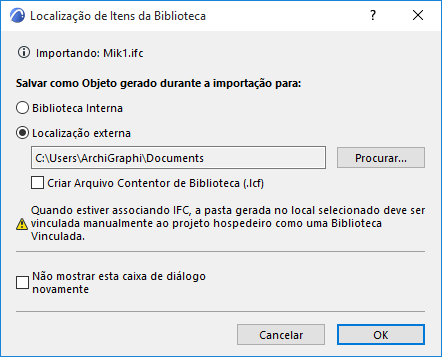
A localização Externa é recomendada. Certifique-se de vincular manualmente essa pasta ao projeto como uma Biblioteca Vinculada.
Nota:
- Ao atualizar um Módulo Associado, a Biblioteca Vinculada não será Atualizada! Se o conteúdo da Biblioteca Vinculada tiver mudado, você deve atualizar a biblioteca manualmente.
- Certifique-se de que a pasta de destino é apta para salvar no momento da importação. Se não for, o processo de importação falhará.
- No Teamwork, a opção Biblioteca Vinculada não está disponível; os Itens da Biblioteca gerados são salvos na Biblioteca Interna.
Posição do Arquivo Agrupado
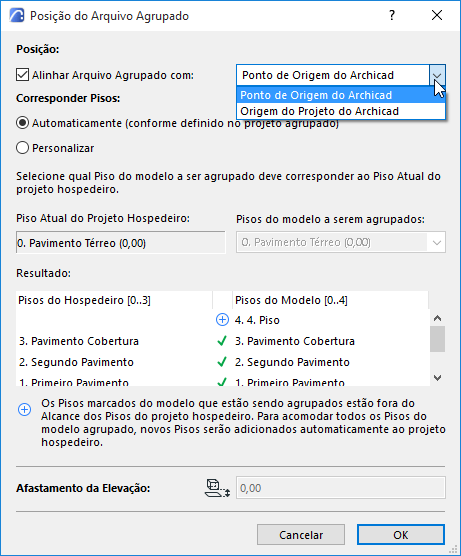
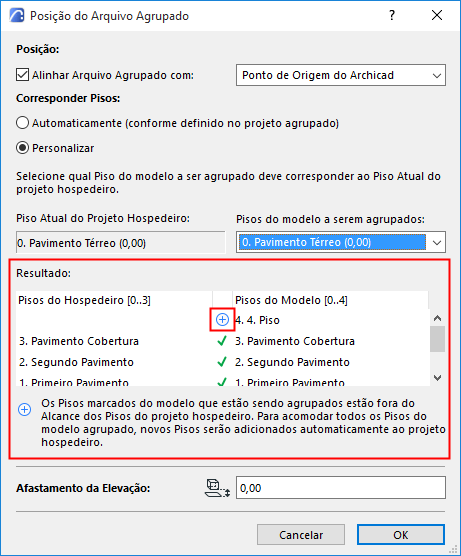
- Alinhe o arquivo agrupado com a Origem do Projeto ou com o Ponto de Origem do seu projeto.
- Corresponder Pisos:
- Automaticamente: Os Pisos são colocados como estão no arquivo agrupado de entrada.
- Personalizar: Escolha em qual dos pisos do projeto IFC de entrada deve ser colocada como piso atual do projeto. Na lista, cada piso do modelo IFC é apresentado com a sua própria elevação entre parêntesis.
- Afastamento da Elevação: Para ajustar a posição vertical do modelo importado, insira um valor positivo ou negativo no Afastamento da Elevação na parte inferior da caixa de diálogo. Por padrão (e isso é recomendado), o valor de Afastamento da Elevação é a diferença absoluta entre os valores de elevação do piso do modelo IFC escolhido e o piso do projeto atual.
Resultado