Caixa de Diálogo Personalizar Caixa de Ferramentas
Vá a Opções > Ambiente de Trabalho > Caixa de Ferramentas.
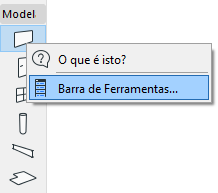
Outra forma de acessar a esta caixa de diálogo é abrir o menu de contexto, clicando com o botão direito em qualquer ponto da Caixa de Ferramentas, e depois clicando no ícone que representa a página de configuração:
Utilize a barra de divisão, se necessário, para alterar a largura dos campos nesta caixa de diálogo.
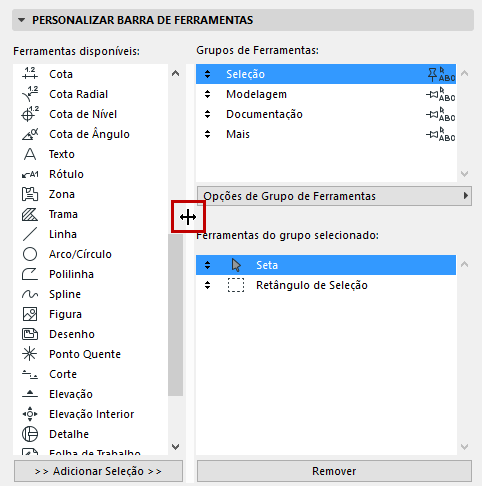
A Janela Ferramentas Disponíveis lista todas as ferramentas do programa.
A Janela Grupos de Ferramentas lista os grupos de ferramentas existentes.
- Para alterar a ordem dos grupos de ferramentas, clique e arraste as setas à esquerda de cada grupo.
- Clicando no ícone do pin, você pode definir se o grupo de ferramentas selecionado se mantém permanentemente aberto (pin vertical), ou se abre e fecha conforme o espaço permitir (pin horizontal).
- Com os ícones seta/ABC, você pode definir se o grupo de ferramentas selecionado será visualizado apenas como um ícone (ícone seta), ou como um nome e ícone (ícone ABC).
O grupo Ferramentas no Grupo Selecionado lista as ferramentas, que fazem parte do grupo que selecionou.
Adicione uma ferramenta ao grupo de ferramentas selecionado, escolhendo-a a partir da lista de Ferramentas Disponíveis, e clique no botão Adicionar Seleção, ou simplesmente arraste-o para o painel direito. É possível colocar a mesma ferramenta em mais que um Grupo.
Elimine uma ferramenta do grupo de ferramentas selecionado, utilizando o botão Remover.
Como Abrir e Fechar Grupos de Ferramentas na Caixa de Ferramentas
Como padrão, a Caixa de Ferramentas mostra todas as ferramentas de todos os grupos simultaneamente. Se a Caixa de Ferramentas se tornar muito complexa, utilize as setas no topo de cada grupo, para abrir e fechar cada grupo temporariamente.
Se as setas abrir/fechar não são exibidas, desative o controle “Sempre abrir” nas Opções de Grupo de Ferramentas.
Consulte Opções de Grupo de Ferramentas, abaixo.
Opções de Grupo de Ferramentas
- Novo Grupo: utilize este comando para criar um novo grupo de ferramentas.
- Renomear ou Apagar Grupo: estes comandos aplicam-se ao grupo de ferramentas selecionados.
- Manter Grupo sempre aberto: esta opção mantém o Grupo de Ferramentas selecionado aberto na tela, sem seta de abrir/fechar disponível no painel.
Para ser capaz de abrir ou fechar cada Ferramenta Grupo na Caixa de Ferramentas separadamente: desative a opção “Manter a Ferramenta Grupos Sempre Aberta”.
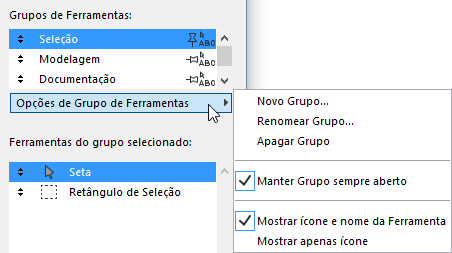
- Mostrar Ícone e Nome de Ferramenta, e Mostrar apenas Ícone: estas opções determinam o modo como as ferramentas do Grupo selecionado são visualizadas.
As alterações à Caixa de Ferramentas serão aplicadas quando clicar em OK e sair da caixa de diálogo. O estado atual aberto/fechado dos painéis da Caixa de Ferramentas será gravado como parte do Esquema de Ferramentas, juntamente com as outras definições personalizadas nesta caixa de diálogo.