Estilos 3D
Um Estilo 3D é uma coleção de definições (Motor 3D, sombreamento, fundo, etc.) que determinam a exibição do modelo na Janela 3D.
O Estilo 3D é salvo com Definições de Vista. Toda vez que você edita um Estilo 3D, todas as visualizações usando o Estilo 3D são atualizadas instantaneamente.
Consulte Tamanho da Janela 3D.
Aplicar Estilo 3D
Para alternar o estilo 3D de uma janela 3D, use o pop-up Estilos 3D a partir do:
- menu de contexto da janela 3D
- Barra de Opções Rápidas ou Paleta de Opções Rápidas
- Aba de Janela 3D na Barra de Abas
Na lista pop-up, um separador divide os estilos com base no seu motor 3D (Vetorial ou Aceleração do Hardware).
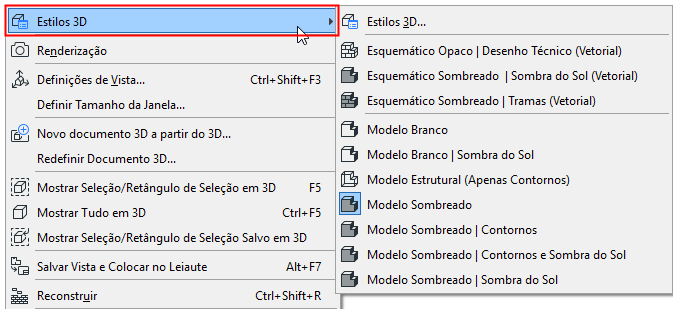
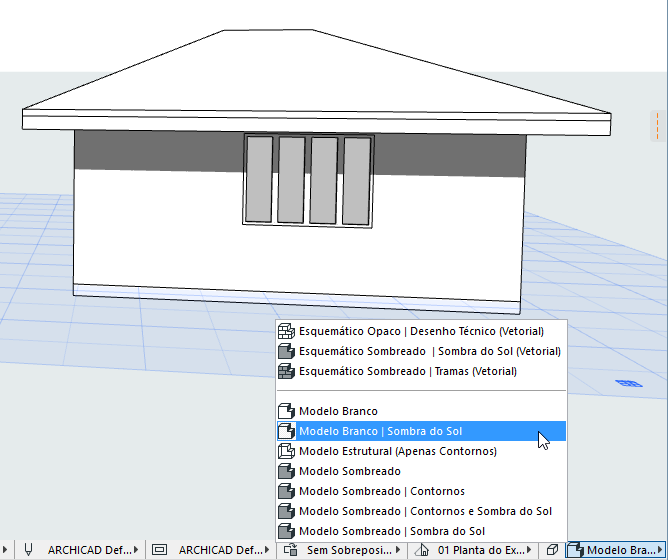
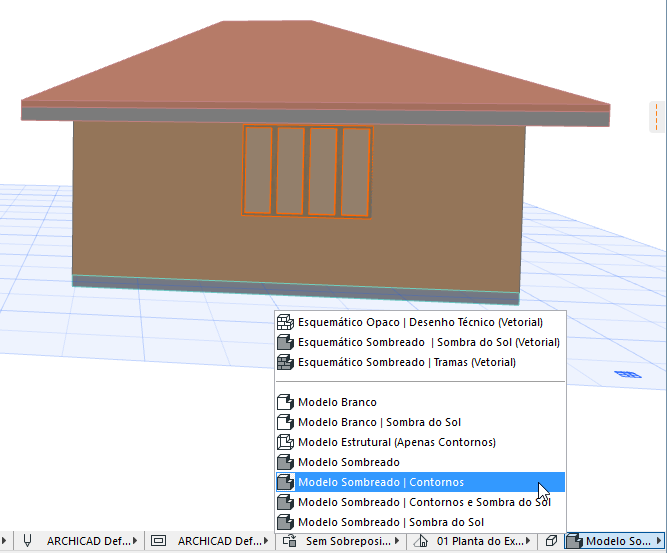
Definir ou Modificar os Estilos 3D
Use Visualização > Opções de Visualização 3D > Estilos 3D para abrir esta caixa de diálogo.
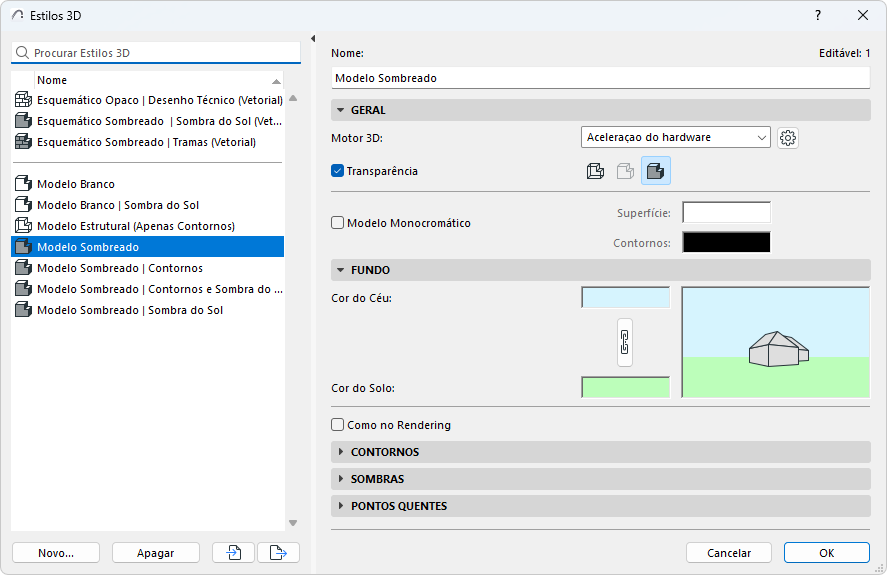
O Estilos 3D do projeto está listado à esquerda.
- Selecione qualquer estilo para editar suas definições usando os controles à direita.
- Se necessário, selecione vários estilos para editar suas definições simultaneamente.
- Clique em Novo para criar e nomear um novo Estilo 3D.
- Use Importar e Exportar para transferir Estilos 3D (Arquivo XML) entre projetos.
Opções Gerais
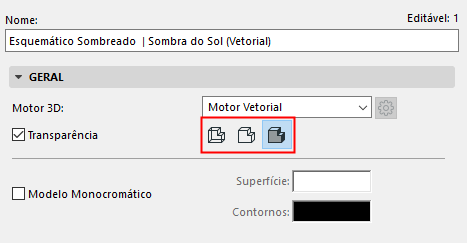
Motor 3D
Escolha um motor 3D para gerar a janela 3D:
- Aceleração do hardware: Pode exibir imagens de textura (de Superfícies) e aproveita as placas gráficas Aceleração do hardware de alto desempenho. Esta é a definição padrão, e é recomendada caso a sua placa gráfica suporte a Aceleração do hardware. É otimizado para uma navegação rápida, fácil e útil em um ambiente de apresentação realista. Cópia/colar ou exportar irá resultar em imagens bitmap.
Alguns efeitos, por exemplo, hachuras vetoriais 3D, não estão disponíveis na Aceleração do hardware. Com a Aceleração do hardware, você não pode salvar o conteúdo da janela 3D como um desenho vetorial 2D.
Clique no botão Definições à direita para definir opções adicionais com a Aceleração do hardware.
Consulte Opções de Aceleração de Hardware.
- Motor 3D Vetorial: Produz uma vista 3D não foto-realística, sem imagens de textura. Mostra padrões vetoriais (de Superfícies) e pode ser impresso em qualquer escala. Você pode salvar o conteúdo da janela 3D como um desenho vetorial 2D. Copiar/colar ou imprimir em PDF resultará em primitivas 2D, como linhas e arcos. Esta geralmente resulta, na maioria das máquinas, em uma navegação do modelo mais lenta.
modo de vista 3D
Escolha o Modelo Estrutural, o Modelo Opaco ou as Sombras Próprias para esse estilo 3D.
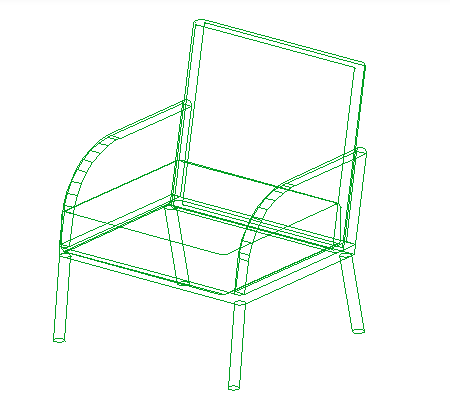
O modo Modelo Estrutural mostra todas as arestas e linhas do seu projeto. Se existirem muitos elementos uns atrás dos outros, este tipo de vista pode ser difícil de interpretar.
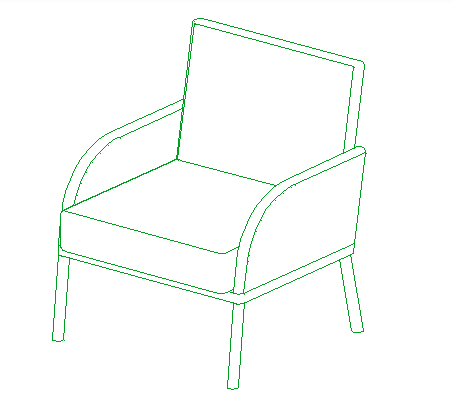
No modo Modelo Opaco (Disponível apenas com o Motor Vetorial), as linhas que são cobertas por objetos sólidos são removidas. Este tipo de visualização é a melhor escolha para uma interpretação fácil, se você não necessitar de uma vista com sombras. Também é apropriada para a impressão rápida. O Modelo Opaco pode ser salvo em vários formatos, como arquivo 2D ou 3D.
No modo Sombras Próprias, o modelo 3D aparece com todas as suas superfícies visíveis sombreadas, de acordo com a direção da luz, definida na caixa de diálogo Definições de Projeção 3D.
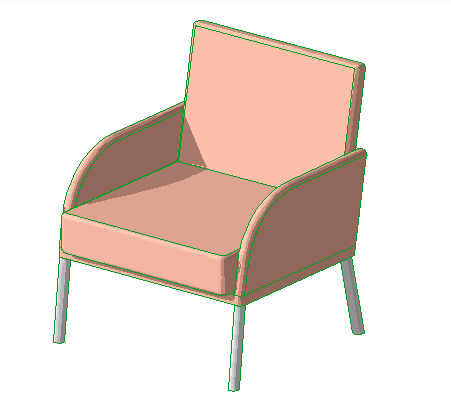
O método Sombras Próprias é recomendado para:
- Informação rápida na tela
- Verificação fácil das cores das superfícies
- Apresentações que não precisem de qualidade fotorealista
Transparência
Marque esta caixa para criar vistas transparentes nos elementos com a definição de Superfícies apropriada, em uma vista em Sombras Próprias. Abaixo, a mesma parede de vidro aparece com Transparência Desligada e Ligada.
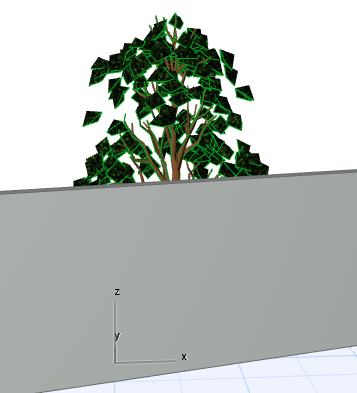
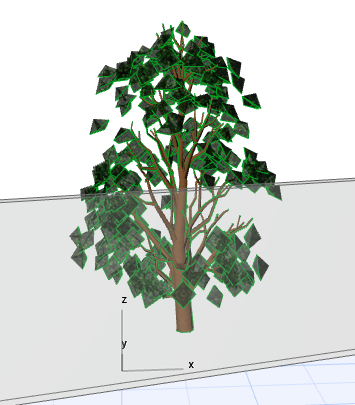
Quando você salvar uma vista, a definição Transparência será salva com vista.
Modelo Monocromático
Marque a opção Modelo Monocromático, e, então defina com cor uniforme todas as Superfícies e Contornos.
Caso contrário, a cor da superfície do modelo dependerá dos Materiais de Construção dos elementos.
Fundo
Consulte a Visualização para ver os efeitos de cada definição:
Clique nos campos Cor do Céu e Cor do Solo para escolher cores de fundo para a Janela 3D.
Clique no ícone da cadeia para usar as mesmas cores do céu e do solo.
- Como na Renderização: Selecionar isto para utilizar o fundo especificado em Definições de FotoRenderização.
Consulte Definições Básicas: Painel de Fundo.
Contornos
Consulte a Visualização para ver os efeitos de cada definição:
Mostrar Contornos
Marque isto para fazer os contornos dos elementos do modelo visíveis em imagens Sombreadas. Use o pop-up à direita para definir a qualidade do contorno.
- A opção Melhor produz um resultado perfeito, mas pode ser relativamente lento para modelos 3D grandes e complexos.
- A opção Rascunho produz um resultado rápido, mas não elimina todas as linhas que o Melhor método precisaria.
Use os controles deslizantes para definir pesos de linha para
- Contornos. Definições de Contorno são aplicados quando todos os seus polígonos anexados forem visíveis na vista.
- Silhuetas (Motor Vetorial apenas). As definições das arestas das silhuetas são mostradas quando apenas um único polígono anexado for visível (o resto está escondido da câmera).
Trama Vetorial (apenas Motor Vetorial)
Exibe Trama Vetorial Padrão nas imagens de Modelo Opaco e sombreados, desde que você tenha selecionado Hachuras 3D na caixa de diálogo de Superfícies.
Para mais informações, consulte Superfícies.
Contornos da Sombra (apenas Motor Vetorial)
Disponível se as Sombras do Sol estiverem ativadas (ver abaixo).
Sombras
Sombras do Sol
Marque esta caixa para habilitar o recurso de projeção de sombra.
Com o Motor Vetorial, os seguintes controles adicionais de Sombra do Sol estão disponíveis:
- Intensidade da Emissão da Sombra: Defina usando o controle deslizante.
- Contornos de Sombra: Marque essa opção para exibir os Contornos de Sombra.
- Use o pop-up para definir onde as Sombras do Sol são geradas:
- em todas as superfícies, ou
- em apenas um único nível (isto é, um plano horizontal). Esta opção só é útil para estudos de sombras em vistas verticais superiores. Se você selecionar esta opção, indique o valor que especifica a altimetria absoluta do plano horizontal, no qual são geradas as Sombras Vetoriais.
- Superfícies de sombra usando o Sol: Se isso estiver desligado, todas as superfícies idênticas são desenhadas com a mesma cor, independentemente da orientação.