获取帮助

Archicad 可在程序内提供触手可及的帮助。

学习中心

工具提示和迷你教程

在线帮助

PDF 参考指南

Graphisoft 支持

Graphisoft Community

下载离线帮助

适用于 Safari 用户的离线帮助

附加资源

学习中心

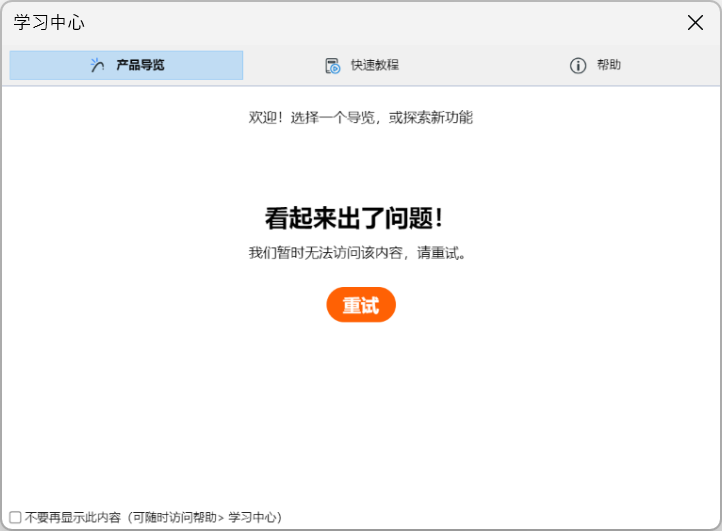
查看产品导览和教程,了解如何开始和运行。启动程序时进入学习中心,或随时从 "帮助 "菜单进入。

LearningCenter.png

工具提示和迷你教程

  • 展开工具提示:将鼠标悬停在任何工具上,即可了解该工具的任务介绍
  • 教练分数:点击 "显示更多",了解更多介绍和观看迷你视频
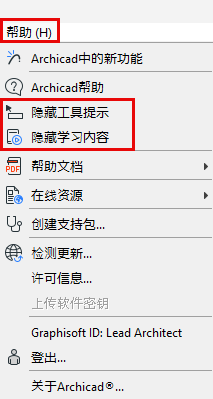
  • 从“帮助”菜单打开或关闭此内容

    LearningContent.png

在线帮助

转到帮助 > Archicad 帮助

AI助手

AI 助手直接内置于Archicad 中,可帮助您更快地学习、轻松浏览文档,并使用自然语言与您的模型进行交互。

随基于云的许可提供。

PDF 参考指南

点击 此处 查看 PDF 格式文档。

Graphisoft 支持

需要更多资源来解决您的问题吗?访问我们的支持网页获取故障排除和帮助。

上下文相关的帮助

执行下列其中一个操作:

  • 按F1键(Windows)或Cmd+?(Mac)
    注: 快捷方式根据不同的语言版本而不同。
  • 鼠标右击用户界面的任何元素,选择“这是什么”命令

将打开与您点击的Archicad界面项相关的主题的帮助。(部分情况下,帮助菜单会回到起始页面。)

Graphisoft Community

知识库文章、教程和视频可以通过Graphisoft Community找到。

下载离线帮助

连接到网络后,请点击以下链接下载文件(PDF或ZIP文件,或两种格式类型)。这样一来,即使在离线工作时,你也能访问帮助文档。

Archicad 帮助文档 (PDF文档)

PDF文档链接

将PDF文档下载到你的电脑。

ZIP格式的帮助文档(与使用情景相关的帮助)

链接到帮助.zip

仔细 遵循这些步骤,在离线工作时也能够在Archicad软件界面中打开帮助文档:

  1. 将帮助.zip下载到你的电脑并解压。
  2. 转到Archicad安装文件夹并打开 Help 文件夹:(例如:Program Files/Graphisoft/Archicad /Help。)
  3. 在 Help 文件夹中,打开 Archicad 文件夹。
  4. 如果此文件夹包含Files文件夹,请将其删除。(如果没有,继续。)
  5. 返回您刚刚下载并解压的全新 Help 文件夹,并将其打开。
  6. 从该处,将Files文件夹移动到 Help/Archicad 文件夹中。
  7. 现在您可以启动程序并以离线模式访问帮助。

适用于 Safari 用户的离线帮助

不支持Safari浏览器。

但是,如果您仍在使用Safari浏览器(v. 11及更高版本),请按照以下步骤查看Archicad离线帮助。

  1. 转到Safari浏览器设置
  2. 选择个性设置
  3. 选择高级
  4. 选择“在菜单栏中显示开发菜单”
  5. 在“开发”菜单中:选择“禁用本地文件限制”。

附加资源

  • GDL参考指南 

    本手册是Graphisoft专有脚本语言GDL(几何描述语言)的完整参考。请访问 帮助> 在线资源。

  • 计算指南 

    计算功能与项目数据库交互,以计算项目中元素的数量、它们的空间配置和元素组件的数量。这是一个旧版功能。大多数用户将使用交互式清单。