公共 MCP 连接
此功能允许您将 Claude Desktop 或 Cursor 等桌面 AI 工具连接到 Archicad。通过将 AI 工具连接到 Archicad,您的 AI 工具能够通过 MCP 服务器管理和编辑 Archicad 项目——类似于 AI Assistant在 Archicad 中原生运行的方式。
需求
- 支持公共 MCP 连接的 Archicad 订阅方案——例如 Archicad Collaborate 或 Archicad Max。
- 支持连接到本地第三方 MCP 服务器的本地桌面 AI 工具——您的 AI 工具将能够确认这一点。
建立连接的一般工作流程
要建立 Archicad 与 AI 工具之间的连接,您需要创建连接。您的 AI 工具将利用您从 Archicad 获取并随后提供给该 AI 工具的信息来完成此操作。每个 AI 工具仅需执行一次此操作。
- 在您的 AI 工具中,您可以询问:“你能告诉我如何连接本地 MCP 服务器吗?我从该应用程序获得了用于创建此连接的命令行和参数。”
- 在您的 AI 工具告知您连接方法后,切换到 Archicad 收集必要的信息。
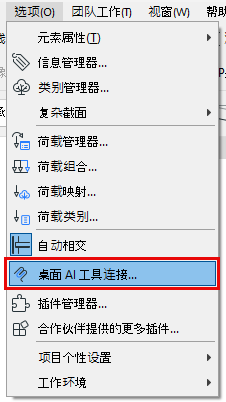
- 在 Archicad 中,打开“桌面 AI 工具连接”对话框(“选项”菜单):
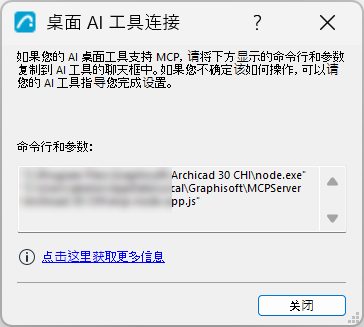
- 复制此 Archicad 对话框中显示的“命令行和参数”文本。
- 返回您的 AI 工具,并将此文本粘贴到 AI 工具建议的位置(通常在聊天界面本身内)。
- 您的 AI 工具可能需要了解服务器类型。如果是这样,请使用“stdio”。
- 您的 AI 工具将使用上述信息建立连接。
- 可能需要重启您的 AI 工具。
- 您可以通过询问以下内容来验证连接:“当前打开了哪些 Archicad 项目?”如果您打开了多个项目,您的 AI 工具将列出所有项目。
- 连接后,您就可以开始输入相关的 Archicad MCP 提示。
要了解有关 Archicad MCP 工具和示例提示的更多信息,请参阅:支持的 MCP 工具
示例配置
注: 以下示例在撰写本文时是正确的,但相关 AI 工具可能会随时发生变化。
Claude 桌面版
- 通过“文件”>“设置”>“开发者”>“编辑配置”打开配置文件。它将指向您的 claude_desktop_config.json 文件,应在文本编辑器中打开该文件。
- 使用通过单击Desktop AI Tool Connection命令从 Archicad 获取的command和args来扩展 mcpServers 部分。
- 保存对配置文件的更改并重启 Claude 桌面应用。请注意,关闭 Claude 主窗口并不会退出该应用程序。要退出,请使用“文件”>“退出”。
- 重启 Claude 并使用以下提示测试 MCP 服务器连接:“Tell me running Archicad instances”。
配置文件的位置因计算机而异;以下是一个示例:
Windows 示例C:\Users\<your_user>\AppData\Local\Packages\Claude_pzs8sxrjxfjjc\LocalCache\Roaming\Claude \ claude_desktop_config.json
 "mcpServers": {
    "Archicad Public MCP Server": {
      "command": "C:\\Program Files\\Graphisoft\\Archicad 30\\node.exe",
      "args": [
        "C:\\Users\\<your_user>\\AppData\\Local\\Graphisoft\\MCPServer\\Archicad 30 INT\\mcp-node-app.js"
      ]
    }
}/Users/<your_user>/Library/Application Support/Claude-3p/claude_desktop_config.json
  "mcpServers": {
    "Archicad Public MCP Server": {
      "command": "/Applications/Graphisoft/Archicad 30/Archicad 30.app/Contents/Frameworks/node",
      "args": [
        "/Users/<your_user>/Library/Application Support/Graphisoft/MCPServer/Archicad 30 INT/mcp-node-app.js"
      ]
    }
  }
光标
- 转到自定义菜单,选择 MCPs 选项卡。
- 单击“新建 MCP 服务器”。它将打开 mcp.json 文件,其中应在 Archicad“选项”菜单中单击“桌面 AI 工具连接”命令获取 command 和 args,并用其扩展 servers 部分。
{
  "servers": {
    "Archicad Public MCP Server": {
      "type": "stdio",
      "command": "C:\\Program Files\\Graphisoft\\Archicad 30\\node.exe",
      "args": [
        "C:\\Users\\<your_user>\\AppData\\Local\\Graphisoft\\MCPServer\\Archicad 30 INT\\mcp-node-app.js"
      ]
    }
  }
}{
"servers": {
"Archicad Public MCP Server": {
"type": "stdio",
"command": "/Applications/Graphisoft/Archicad 30/Archicad 30.app/Contents/Frameworks/node",
"args": [
"/Users/<your_user>/Library/Application Support/Graphisoft/MCPServer/Archicad 30 INT/mcp-node-app.js"
]
}
}
}ChatGPT 桌面版
VS Code
- 在 .vscode 文件夹中创建一个包含以下内容的 mcp.json 文件。
- command 和 args 的值从 Archicad“桌面 AI 工具连接”对话框中获取。
- 启动此 mcp 服务器。
- 使用“Tell me running Archicad instances”提示测试 MCP 服务器连接。
{
  "servers": {
    "Archicad Public MCP Server": {
      "type": "stdio",
      "command":"C:\\Program Files\\Graphisoft\\Archicad 30\\node.exe",
      "args": [
        "C:\\Users\\<your_user>\\AppData\\Local\\Graphisoft\\MCPServer\\Archicad 30 INT\\mcp-node-app.js"
      ]
    }
  }
}{
"servers": {
"Archicad Public MCP Server": {
"type": "stdio",
"command": "/Applications/Graphisoft/Archicad 30/Archicad 30.app/Contents/Frameworks/node",
"args": [
"/Users/<your_user>/Library/Application Support/Graphisoft/MCPServer/Archicad 30 INT/mcp-node-app.js"
]
}
}
}